Tampilkan postingan dengan label panduan excel 2007 untuk pemula. Tampilkan semua postingan

Jumat, 17 November 2017

Microsoft Office | 7 Tips Dasar Mudah Mengoperasikan Excel

Di postingan ini akan saya jelaskan 7 kiat dan trik Excel. 7 Kiat ini adalah cara pintasan keyboard Excel yang paling berguna, yang akan membantu Anda bekerja lebih efektif dan efisien di Excel.

Jika Anda meluangkan waktu beberapa menit saja untuk mempelajari tips dan trik ini. Maka diwaktu yang akan datang Anda dapat menghemat waktu saat mengembangkan Excel. Dalam waktu singkat, anda akan mahir menggunakan program Excel ini.


#1. Cara memasukkan Baris Baru di dalam Sel Excel
Untuk menyisipkan baris baru saat mengedit sel Excel, cukup tekan  + .


Tekan tombol Alt, tahan kemudian tekan tombol Enter secara bersamaan.

#2. Freeze rows atau freeze kolom pada Excel:

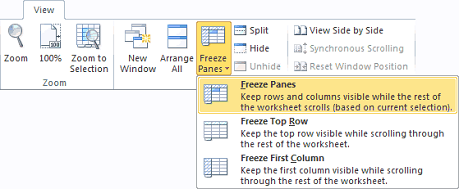
Freeze panes adalah sebuah fitur pada Excel yang digunakan untuk membekukan row atau membekukan kolom.

Untuk membekukan(freeze) satu atau beberapa baris data pada bagian atas(top), silahkan pilih baris yang ingin Anda batasi. Kemudian, pilih Freeze Panes dari tab View.

Berikut ini langkah lebih lanjut mengenai Freeze:
  • Untuk membekukan kolom di sebelah kiri spreadsheet Anda, Pilih kolom di sebelah kanan kolom yang ingin Anda batasi dan kemudian pilih opsi Freeze Panes.
  • Untuk membekukan baris di bagian atas dan kolom di sebelah kiri spreadsheet Anda, Pilih sel di bawah dan di sebelah kanan baris dan kolom yang ingin Anda batasi dan kemudian pilih opsi Freeze Panes.
  • Untuk mencairkan/meleburkan baris atau kolom dalam spreadsheet, pilih Freeze Panes Unfreeze Panes.


#3. Cara melihat Dua Lembar Buku Kerja(sheet) secara bersamaan

Jika Anda ingin melihat lebih dari satu halaman buku kerja, Anda dapat menggunakan opsi "Jendela Baru", dari tab View. Lihat gambar di bawah :

Cara ini bermanfaat buat Anda agar bisa melihat lembar kerja yang berbeda dari buku kerja yang sama sekaligus.

Perhatikan bahwa kedua jendela hanya menyediakan dua tampilan buku kerja yang sama. Karena itu, setiap perubahan yang dilakukan dalam satu jendela akan langsung diupdate di jendela kedua.

Pelajari juga :Mengenal Fungsi Excel 2007 Lebih Lanjut

Cara terbaik untuk mengatur dua jendela adalah dengan menggunakan perintah 'Arrange' Excel (juga terletak di tab View). Sebagai alternatif, Anda juga bisa mengukur jendela secara manual.

Dua jendela terbuka untuk satu file Excel itu jauh lebih mudah daripada harus berulang kali beralih di antara lembar kerja dalam satu jendela.

#4. Gunakan Zoom untuk melihat Lembar Kerja


Jika Anda menggunakan Zoom Excel untuk melihat lembar kerja pada tingkat zoom kurang dari 40%, maka Excel secara otomatis menampilkan semua tampilan sesuai dengan range normal.

Cara ini memudahkan Anda memeriksa semua range Anda pada Excel.

#5. Gunakan F4 untuk Referensi Relatif dan Mutlak

Jika Anda mengetikkan referensi sederhana pada sel Anda (misalnya A1) dan kemudian Anda ingin mengubahnya menjadi referensi relatif, sementara sel Anda masih dalam mode edit, cukup tekan .

Ini akan mengubah referensi Anda dari A1 menjadi $ A $ 1. Berulang kali menekan tombol akan mengarahkan referensi Anda melalui 4 kombinasi referensi absolut dan relatif yang berbeda-beda:
A1
$A$1
A$1
$A1

#6. Gunakan CTRL-PageDown dan CTRL-PageUp to Cycle Through Worksheets

Untuk beralih ke lembar kerja berikutnya di buku kerja Anda, cukup gunakan + . Caranya yaitu tekan tombol Ctrl, tahan kemudian tekan tombol PageDown secara bersamaan.

Untuk beralih ke lembar kerja sebelumnya di buku kerja Anda, gunakan +

#7. Menyalin Fungsi ke Deretan Lainnya

Jika Anda ingin menyalin fungsi ke baris lebih lanjut, ada beberapa cara untuk melakukannya:
  • Gunakan fiil handle Fiil Handle adalah kotak kecil di kanan bawah sel yang dipilih atau range sel yang dipilih. Gunakan cara ini untuk menyalin fungsi ke baris lainnya dengan: Memilih fiil handle menggunakan mouse lalu menyeretnya ke baris lebih lanjut.atau Memilih fiil handle menggunakan mouse lalu klik dua kali pada tombol kiri mouse.
  • Gunakan CTRL-D untuk meng-Copy Menekan Ctrl + D untuk menyalin data ke bawah.Jika satu sel atau sel dalam satu baris dipilih, maka Ctrl-D akan menyalin isinya dari baris range atas ke baris range yang dipilih. Jika sel lebih dari satu baris dipilih, maka Ctrl-D akan menyalin isinya dari baris range atas ke semua baris range lain yang dipilih. Oleh karena itu, untuk menyalin fungsi ke baris lainnya dalam spreadsheet. Pilihlah rentang yang ingin Anda salin termasuk sel asli yang akan disalin lalu tekan
  • Gunakan Copy & Paste Perintah copy dan paste dapat dilakukan dengan cara pintas berikut: Ctrl + C menyalin sel yang Anda pilih. Ctrl + V menyisipkan sel atau mempaste sel pada tempat yang Anda pilih. Oleh karena itu, untuk menyalin fungsi ke baris lainnya di spreadsheet, pertama tekan  lalu pilih sel yang ingin Anda salin/copy, kemudian tekan di tempat yang Anda inginkan.

Kamis, 10 Mei 2012

Rumus Perpangkatan Dan Akar Kuadrat Di Excel

Satu hari yang lalu saya melihat statistik di blog saya ada keterangan pengunjung yang datang dari Search Engine yang memasukan kata kunci rumus perpangkatan di Excel yang tertuju ke postingan saya dengan title Rumus-Rumus Untuk Office Excel 2007. 

Namun saya beranggapan jika seandainya itu adalah informasi yang belum memuaskan bagi pengunjung tersebut dengan alasan mereka hanya menemukan satu buah rumus saja dalam postingan tersebut yaitu rumus perpangkatan. 

Maka kali ini saya akan membuat postingan yang mengetengahkan bahasan Perpangkatan dan Akar Kuadrat dikarenakan antara Perpangkatan dan Kuadrat ini adalah sangat erat kaitannya dalam Matematika. 

Silahkan ikuti latihan berikut untuk menerapkan sebuah rumus perpangkatan atau fungsi suatu akar kuadrat.

1. Buka office Excel 2007
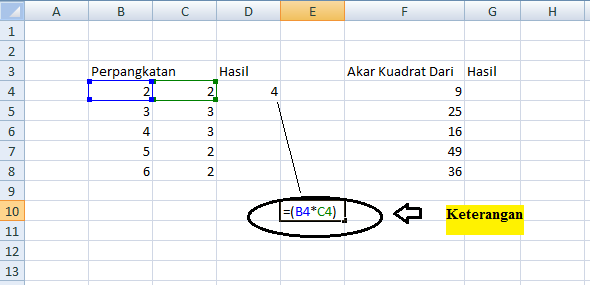
2. Buatlah tabel seperti ini


3. Untuk mengisi kolom perpangkatan adalah:
  • Pertama klik Sel D4
  • Ketik simbol sama dengan (=) pada keyboard
  • Ketik simbol kurung buka ( pada keyboard
  • Klik Sel B4
  • Ketik simbol perpangkatan (^) pada keyboard
  • Klik Sel C4
  • Ketik simbol kurung tutup ) pada keyboard
  • Terakhir klik Enter pada keyboard
Maka hasilnya seperti gambar di bawah ini .


Dalam tahap ini berarti kita sudah menerapkan satu buah rumus untuk isian perpangkatan. Nah untuk mengisi kolom isian perpangkatan berikutnya maka yang harus sobat lakukan adalah mengcopy rumus tadi untuk mengisi kolom isian perpangkatan ini.
Yaitu dengan cara :
  • Pertama klik Sel D4
  • Kemudian klik icon Copy pada menu Home
  • Blok Sel D5 sampai dengan Sel D8
  • Terakhir tekan Enter pada keyboard
4. Untuk mengisi isian Akar Kuadrat adalah sebagai berikut :
  • Pertama klik Sel G4
  • Ketik =Sqrt( pada keyboard
  • Kemudian klik Sel F4
  • Terakhir tekan Enter pada keyboard
Untuk mengisi kolom Akar Kuadrat berikutnya :
  • Pertama klik Sel G4
  • Kemudian pilih atau klik icon Copy pada menu Home
  • Blok Sel G5 sampai dengan Sel G8
  • Terakhir tekan Enter
Seperti nilah hasil keseluruhan dari latihan yang sudah sobat lakukan tadi

Bagaimana sob mudah kan ? Inilah keunikan dari penggunaan program Excel yaitu kita dapat mengcopy sebuah rumus untuk melakukan isian perhitungan lainnya dengan catatan asalkan kita sudah menerapkan satu buah rumus. 

Di Excel juga banyak sekali rumus ataupun kegunaan fungsi lainnya. O'y buat sobat yang tidak tahu apa itu fungsi silahkan lihat daftar kode-kode fungsi disini. 

Dan jika ingin mengetahui apa saja sebuah rumus yang sering kita gunakan untuk seorang pemula klik disini.

Bagi sobat yang masih pemula yang tidak tahu apa itu Sel silahkan lihat gambar di bawah ini.

Selamat Mencoba

Panduan Excel 2007 Lainnya Untuk Pemula:
1. Cara Mengunci Lembar Kerja/Sheet

2. Cara Memberi Nama Keterangan Tabel

3. Cara Membuat Komentar Atau Catatan Pada Tabel

4. Cara Membuat Tabel Menggunakan Excel

5. Membuat Tabel Di Excel Menggunakan Rumus

6. Rumus-Rumus Untuk Office Excel 2007

7. Mengenal Fungsi Untuk Excel 2007

8. Kode-Kode Rumus Dan Fungsi Untuk Menjalankan Program Excel

Rabu, 09 Mei 2012

Kode-Kode Rumus/Fungsi Untuk Menjalankan Program Excel 2007

Kode-kode di bawah ini adalah beberapa kode yang sering kita gunakan untuk melakukan perhitungan matematika. Kode-kode inilah yang sering kita sebut dengan kata Functions. Functions kalau diartikan ke dalam bahasa Indonesia adalah Fungsi atau Rumus. 

Bukan hanya ini saja Fungsi-fungsi di Excel 2007, tapi masih banyak lagi kode fungsi yang lainnya. Untuk lebih jelasnya sobat bisa lihat daftar nama-nama fungsi ini pada Menu Formulas. 

Setelah kita tahu kode fungsi dan kegunaannya maka kita akan dengan mudah jika kita tahu cara mengaplikasikannya ke dalam lembar kerja untuk melakukan perhitungan.
Untuk menggunakan Fungsi dengan benar, Anda harus memahami bagian-bagian yang berbeda dari Fungsi dan cara membuat argumen untuk menghitung nilai-nilai dan referensi sel.


Fungsi harus ditulis dengan cara tertentu, yang disebut sintaks. Sintaks dasar untuk Fungsi adalah tanda sama dengan (=), nama Fungsi (contoh SUM), dan argumen. Argumen berisi informasi yang anda ingin hitung. Fungsi dalam contoh di bawah ini akan menambah nilai dari rentang sel A1:A20.

protect_sheet_excel_001

Argumen dapat merujuk pada sel-sel individu atau rentang sel, dan harus ditutup dengan tanda kurung. Anda dapat menyertakan satu argumen atau beberapa argumen, tergantung pada sintaks yang diperlukan untuk Fungsi.

Misalnya, Fungsi = AVERAGE (B1: B9) akan menghitung rata-rata nilai dalam rentang sel B1: B9. Contoh tersebut hanya berisi satu argumen.

protect_sheet_excel_002

Untuk contoh fungsi silahkan baca Rumus Perpangkatan Dan Akar Kuadrat Di Excel

Berikut daftar fungsi/rumus yang paling populer :

KodeKegunaan
RANK Untuk mengurutkan posisi tingkatan
 dari suatu bilangan
ROUND Untuk membulatkan ke bentuk bilangan desimal
ABS Untuk mengabsolutkan suatu bilangan
MOD Untuk menghasilkan sisa dari pembagian
COUNTA Untuk menghitung sel pada range
COUNTIF Untuk menjumlah data menurut kriteria pada suatu range
INT Untuk membulatkan suatu bilangan ke bilangan genap
EVEN Untuk membulatkan suatu bilangan dengan urutan ke atas
SQRT Untuk menghasilkan bilangan akar kuadrat
ROUNDDOWN Untuk membulatkan suatu bilangan dengan urutan ke    yang paling kecil
ROUNDUP Untuk membulatkan suatu bilangan dengan urutan ke yang paling besar


KodeKegunaan
MAX Untuk menghasilkan nilai terbesar pada suatu range 
MIN Untuk menghasilkan nilai terkecil pada suatu range
SUM Untuk menjumlahkan data pada suatu range
AVERAGE Untuk menghasilkan nilai rata-rata pada suatu range
COUNT Untuk menghitung jumlah suatu data dari suatu range

Demikianlah tadi Rumus/Fungsi Untuk Menjalankan Program Excel 2007. Selamat mencoba. Dan semoga bermanfaat

Sabtu, 05 Mei 2012

Mengenal Fungsi Untuk Office Excel 2007

Di dalam Office Excel 2007 ini ada beberapa fungsi dari tool-tool yang disediakan. Fungsi inilah yang biasa kita sebut dengan rumus siap pakai. Jadi dari sinilah kita dapat mengambil kesimpulan kalau rumus dan fungsi ini sangatlah berbeda. 

Kalau kita definisikan keduanya maka pengertiannya adalah kalau rumus itu berupa intruksi/perintah matematika pada suatu Sel ataupun range, sedangkan Fungsi merupakan suatu rumus yang siap pakai untuk melakukan proses pengitungan pada suatu Range. 

Untuk mengetahui apa saja rumus yang bisa kita gunakan dalam Excel sobat bisa membacanya disini. Ada beberapa fungsi yang sering kita gunakan dalam menjalankan program Excel buat pemula, diantaranya
: 


1. Fungsi SUM adalah untuk menjumlahkan data dalam suatu range
2. Fungsi AVERAGE adalah untuk menghitung nilai rata-rata  dalam suatu range
3. Fungsi ACOUNT NUMBERS adalah untuk menghitung jumlah data dari suatu range
4. Fungsi MAX adalah untuk mengetahui nilai terbesar dari suatu range
5. Fungsi MIN adalah untuk mengetahui nilai terkecil dari suatu range

Ke 5 fungsi diatas dapat kita temukan pada menu Formulas >> AutoSum

Bukan hanya itu saja di dalam Excel ini masih banyak lagi fungsi-fungsi yang lainnya akan tetapi pada postingan kali ini saya cuma akan mengetengahkan fungsi tersebut di atas. 

Ke 5 fungsi tersebut dapat kita kelompokan dengan nama Fungsi Statistik

Untuk melakukan intruksi mengenai fungsi-sungsi di atas silahkan ikuti latihan di bawah ini 
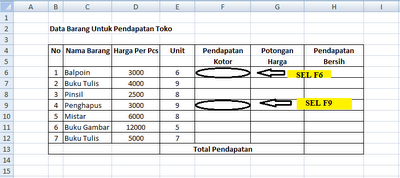
1. Buatlah Tabel seperti ini.


2. Pertama klik Sel G12
3. Ketik simbol sama dengan (=) pada keyboard
4. Ketik simbol kurung buka ( pada keyboard
5. Klik Sel D12
6. Ketik simbol perkalian (*) pada keyboard
7. Klik Sel G6
8. Ketik simbol kurung tutup ) pada keyboard
9. Ketik simbol penjumlahan (+) pada keyboard
10. Ketik simbol kurung buka ( pada keyboard
11. Klik Sel E12
12. Ketik simbol perkalian (*) pada keyboard
13. Klik Sel G7
14. Ketik simbol kurung tutup ) pada keyboard
15. Ketik simbol penjumlahan (+) pada keyboard
16. Ketik simbol kurung buka ( pada keyboard
17. Klik Sel F12
18. Ketik simbol perkalian (*) pada keyboard
19. Klik Sel G8
14. Terakhir tekan Enter pada keyboard

Maka hasilnya akan seperti ini


Sesudah kita menerapkan satu rumus untuk isian Pendapatan maka kita dapat mengcopy rumus untuk isian Pendapatan berikutnya, dengan cara:

1. Klik Sel G12
2. Pilih icon Copy pada menu Home
3. Blok range (Sel G13 sampai Sel G17)
4. Terakhir tekan Enter

Inilah saatnya kita menerapkan Fungsi pada kolom Pendapatan Terbesar, Pendapatan Terkecil, Rata-rata dan Total.

Untuk menerapkan Fungsi pada isian Pendapatan Terbesar :

#1. Pertama Klik Sel G19
#2. Ketik =Max pada keyboard atau (pilih AutoSum >>Max pada menu Home)
#3. Blok Range atau Sel G12 sampai G17
#4. Terakhir tekan Enter

Untuk menerapkan Fungsi pada isian Pendapatan Terkecil :

#1. Klik Sel G20
#2. Ketik =Min( pada keyboard atau (pilih AutoSum >>Min pada menu Home)
#3. Blok range G12 sampai G17
#4. Terakhir tekan Enter

Untuk menerapkan fungsi pada isian Rata-rata :

#1. Klik Sel G21
#2. Ketik =Average( pada keyboard atau (pilih AutoSum >>Average pada menu Home)
#3. Blok range G12 sampai G20
#4. Terakhir tekan Enter

Untuk menerapkan fungsi pada isian Total :

#1. Klik Sel G22
#2. Ketik =Sum( pada keyboard atau (pilih AutoSum >> Sum pada menu Home)
#3. Blok range G12 sampai G20
#4. Terakhir tekan Enter

Panduan Excel 2007 Lainnya Untuk Pemula: 
1. Cara Mengunci Lembar Kerja/Sheet
2. Cara Memberi Nama Keterangan Tabel
3. Cara Membuat Komentar Atau Catatan Pada Tabel
4. Cara Membuat Tabel Menggunakan Excel
5. Membuat Tabel Di Excel Menggunakan Rumus
6. Rumus-Rumus Untuk Office Excel 2007

Kamis, 03 Mei 2012

Rumus-Rumus Untuk Office Excel 2007

Inilah daftar rumus-rumus yang akan sering kita gunakan untuk melakukan perhitungan pada program Excel, silahkan disimak !

1. Simbol sama dengan [=] digunakan untuk mengawali sebelum melakukan perhitungan
2. Simbol perpangkatan [^] digunakan untuk melakukan hitungan perpangkatan
3. Simbol pembagian [/] digunakan untuk melakukan hitungan pembagian
4. Simbol pengurangan [-] digunakan untuk melakukan hitungan pengurangan
5. Simbol perkalian [*] digunakan untuk melakukan hitungan perkalian

6. Simbol penjumlahan [+] digunakan untuk melakukan perhitungan penjumlahan
7. Simbol titik koma [;] digunkan untuk melakukan pembatas antar rumus
8. Simbol koma [,] digunakan untuk melakukan pembatas antar rumus
9. Simbol kurung buka ( digunakan untuk mengawali dari sekelompok rumus
10. Simbol kurung tutup ) digunakan untuk mengakhiri dari sekelompok rumus

Lakukan latihan berikut untuk menerapkan rumus-rumus tersebut !
Bukalah terlebih dahulu Microsoft Office Excel sobat.

1. Buatlah sebuah tabel seperti ini.


2. Untuk mengisi tabel perpangkatan :
  • Pertama klik Sel D3
  • Ketik simbol sama dengan (=) pada keyboard
  • Klik Sel B3
  • Ketik simbol perpangkatan (^) pada keyboard
  • Klik Sel C3
  • Kemudian tekan Enter pada keyboard
Setelah menerapkan satu rumus untuk mengisi hitungan perpangkatan seperti yang sudah di lakukan di atas, maka untuk melakukan hitungan perpangkatan seterusnya bisa dilakukan dengan cara mengcopy rumus yaitu dengan cara :
  • Pertama klik Sel D3.
  • Klik Copy pada menu Home.
  • Blok Sel D4 sampai Sel D7.
  • Kemudian tekan Enter pada keyboard.
3. Untuk mengisi tabel perkalian :
  • Pertama klik Sel H3.
  • Ketik simbol sama dengan (=) pada keyboard.
  • Klik Sel F3.
  • Ketik simbol perkalian (*) pada keyboard.
  • Klik Sel G3.
  • Kemudian tekan Enter pada keyboard.
Setelah menerapkan satu rumus untuk mengisi hitungan perkalian seperti yang sudah dilakukan pada point no 3 diatas, maka untuk mengisi hitungan perkalian seterusnya bisa dilakukan dengan cara mengcopy rumus yaitu dengan cara :
  • Pertama klik Sel H3.
  • Klik Copy pada menu Home.
  • Blok Sel H4 sampai Sel H7.
  • Kemudian tekan Enter pada keyboard.


4. Untuk mengisi tabel pembagian :
  • Pertama klik Sel L3.
  • Ketik simbol sama dengan (=) pada keyboard.
  • Klik Sel J3.
  • Ketik simbol pembagian (/) pada keyboard.
  • klik Sel K3.
  • Kemudian tekan Enter pada keyboard.
Mengcopy rumus untuk hitungan pembagian :
  • Klik Sel L3.
  • Klik Copy pada menu Home.
  • Blok Sel L4 sampai Sel L7.
  • Kemudian tekan Enter pada keyboard.
Jika sobat ingin membaca artikel saya dengan title Cara Membuat Tabel Menggunakan Rumus Klik Disini 

Selamat mencoba ..

Panduan Excel 2007 Lainnya Untuk Pemula :
1. Cara Mengunci Lembar Kerja/Sheet
2. Cara Memberi Nama Keterangan Tabel
3. Cara Membuat Komentar Atau Catatan Pada Tabel
4. Cara Membuat Tabel Menggunakan Excel
5. Membuat Tabel Di Excel Menggunakan Rumus

Selasa, 01 Mei 2012

Cara Memberi Nama Keterangan Tabel Di Excel 2007

Memberi nama pada tabel adalah untuk memberi suatu keterangan atau penjelasan mengenai tabel tersebut. Untuk memberi nama pada sebuah tabel sangatlah gampang. Karena buat para master Excel pasti sudah tidak asing lagi mengenai hal pemberian nama tabel. 

Ya iyalah soalnya hal ini gampang banget sob. Tapi alangkah lebih bagusnya buat saya yang seorang amatir dalam menjalankan Excel ini berbagi ilmu kepada sobat blog-cilik karena "sekecil apapun ilmu yang si empunya blog miliki maka publikasikanlah ke khalayak ramai khususnya ke pengunjung blog setiamu" itulah motto blogger pada diriku. 

Yo wis tanpa banyak basa-basi lagi takutnya entar sobat blog-cilik malah kabur kalau si empunya blog kelamaan ngocehnya. Ok sob langsung saja simak Cara Memberi Nama Keterangan Tabel di Excel 2007 kali ini.

#1. Buka Excel 2007
#2. Sorot atau blok tabel yang akan diberi nama


#3. Klik kanan pada tabel yang akan diberi nama tersebut.
#4. Pilih Name a range
#5. Namai tabel sesukanya. Nama jangan pakai spasi tetapi harus memakai tanda underscore (_) untuk memisahkan kata yang satu dengan kata yang lain, seperti ini !

Pilihlah Workbook untuk isian Scope dan biarkan kosong untuk isian Comment, tapi terserah sobat jika memang ada tambahan penjelasan mengenai tabel tersebut maka isilah isian Comment.

#6. Kemudian klik Ok.

Selesai

Selain itu untuk menamai tabel bisa juga dengan cara yang satu ini. Ikuti langkah-langkahnya di bawah ini !

#1. Sorot atau blok tabel yang akan diberi nama
#2. Klik menu Formulas, pilih Define Name pada menu Define Name

(klik gambar jika kurang jelas)

#3. Kemudian namai tabel sesukanya. (seperti point 5 di atas)
#4. Klik Ok

Mengecek tabel yang sudah diberi nama

Cara melihat tabel yang sudah diberi nama adalah dengan cara menyorot atau memblok tabel yang tadi sudah diberi nama kemudian lihat ke arah baris menu alamat sel. !

(klik gambar jika kurang jelas)

Menghapus atau mengedit nama tabel 

Kita juga dapat menghapus atau mengganti nama tabel tersebut yaitu dengan cara :

#1.  Sorot atau blok tabel yang sudah diberi nama

#2. Klik menu Formulas kemudian pilih Name Manager. Sesudah mengklik Name Manager maka di layar akan ada tampilan seperti ini !


#3. Tandai nama tabel, kemudian
#4. Klik Delete jika ingin menghapusnya
#5. Klik Edit jika ingin merubahnya
#6. Terakhir klik Ok.

Selamat Mencoba..

Panduan Excel 2007 Lainnya Untuk Pemula:
1. Cara Mengunci Lembar Kerja/Sheet
2. Cara Memberi Nama Keterangan Tabel
3. Cara Membuat Komentar Atau Catatan Pada Tabel
4. Cara Membuat Tabel Menggunakan Excel
5. Membuat Tabel Di Excel Menggunakan Rumus

Senin, 30 April 2012

Cara Mengunci Lembar Kerja/Sheet Di Excel

Mengunci sebuah lembar kerja atau mengunci sheet tujuannya adalah untuk melindungi data atau file yang sudah kita buat di rubah oleh orang-orang yang jail atau orang yang tidak bertanggung jawab. 

Untuk mengunci Sheet adalah digunakannya sebuah password. Jadi diharapkan password yang sudah sobat terapkan jangan sekali-kali diketahui oleh siapapun. Dengan catatan sobat sendiri si pembuat kunci harus tahu cara membukanya. 

Buatlah nama password yang mudah untuk sobat ingat jangan terlalu sulit nama passwordnya, bisa-bisa sobat sendiri lupa dan tidak dapat membukanya. Namai lah password hanya satu atau dua huruf saja agar kita mudah mengingatnya. Yuk langsung saja ke tutorial Cara Mengunci Lembar Kerja/Sheet di Excel 2007 kali ini.
  

#1. Buka Office Excel 2007
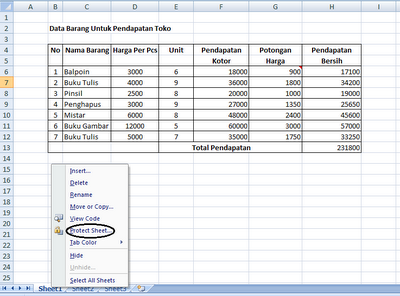
#2. Klik kanan pada sheet yang akan kita kunci, seperti ini !

protect_sheet_excel_001


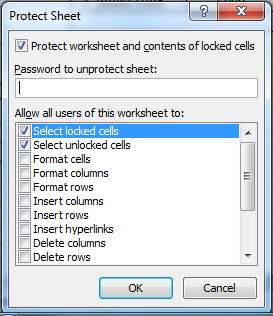
#3. Pilihlah Protect Sheet, akan ada tampilan seperti inilah jika kita sudah mengklik Protect Sheet

protect_sheet_excel_002

#4. Jika sudah muncul tampilan seperti gambar di atas maka yang musti sobat lakukan adalah  buatlah nama password sobat di bawah kotak pernyataan Password to unprotect sheet
contoh password : Blog-cilik.blogspot.com

#5. Kemudian klik Ok,,akan ada tampilan seperti inilah jika kita sudah mengklik Ok.

protect_sheet_excel_003


#6. Masukan kembali nama password yang sudah di buat tadi di kotak Reenter password to proceed jika tadi sobat membuat password dengan nama Blog-cilik.blogspot.com maka di kotak isian ini sobat harus memasukan nama password yang sama yaitu Blog-cilik.blogspot.com 

(ingat : Perhatikan huruf besar dan huruf kecil dalam membuat password untuk valid atau tidaknya sebuah password), kemudian klik Ok.

Dalam tahap ini berarti kita sudah selesai membuat sebuah password di Sheet (lembar kerja).

Lakukanlah ketik-mengetik di sembarang Sel untuk melakukan percobaan, terserah mau ngetik apa saja sesuka sobat. Jika tidak tahu apa itu Sel, lihatlah gambar di bawah ini !

protect_sheet_excel_004


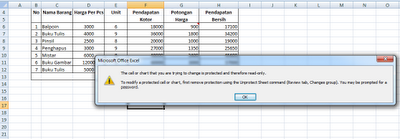
Jika sobat sudah berhasil mengunci sheet tersebut dan disaat sobat mau mengetik sesuatu di sembarang Sel, maka akan ada tampilan windows peringatan seperti ini !

protect_sheet_excel_005


Akan ada tampilan windows seperti gambar di ataslah yang membuktikan kalau latihan sobat kali ini berhasil yaitu berhasilnya mengunci sebuah Sheet.

Jika kurang paham mengenai tutorial diatas. Gak ada salahnya baca tutorial ini Cara protect file pada lembar kerja excel

Cara membuka Sheet yang dikunci.

Sheet yang sudah dikunci maka tidak akan ada orang lain yang akan merubah-rubah file kita. Hanya kita yang dapat merubah file tersebut untuk melakukan suatu edit file. Maka lakukanlah langkah berikut untuk membuka kuncinya !

#1. Klik kanan pada Sheet yang sudah kita kunci
#2. Pilihlah Unprotect Sheet
#3. Masukan nama password yang sudah dibuat tadi
#4. Kemudian klik Ok

Demikianlah tadi cara mengunci lembar kerja/Sheet di Excel. Selamat mencoba, semoga bermanfaat.

Panduan Excel 2007 Lainnya Untuk Pemula :
1. Cara Mengunci Lembar Kerja/Sheet
2. Cara Memberi Nama Keterangan Tabel
3. Cara Membuat Komentar Atau Catatan Pada Tabel
4. Cara Membuat Tabel Menggunakan Excel
5. Membuat Tabel Di Excel Menggunakan Rumus