Selasa, 05 Desember 2017
Cara Membuat Template Bawaan Blogger (Default Blogger Theme) Jadi Responsive
Cara Membuat Template Bawaan Blogger (Default Blogger Theme) Jadi Responsive
Template yang disediakan blogger --dikenal dengan sebutan template bawaan blogger atau default blogger template-- sebenarnya sudah cukup bagi blog Anda karena sudah ramah mesin pencari (seo friendly).
Bahkan, menggunakan template bawaan blogger bisa dikatakan lebih baik daripada menggunakan template hasil desain

Cara Membuat Tombol Back to Top Responsive Ringan Fast Loading
Cara Membuat Tombol Back to Top Responsive Ringan (Fast Loading) di Sidebar Blogger.
Tombol "Back To Top" atau Scroll to Top adalah salah satu trend desain wesbite.
Tombol untuk mengembalikan halaman ke bagian atas ini dengan mudah ini sangat ramah pengguna (user friendly).
Back to Top adalah fitur atau widget yang wajib ada di blog Anda.
Hal ini agar memudahkan pengunjung dalam
Tombol "Back To Top" atau Scroll to Top adalah salah satu trend desain wesbite.
Tombol untuk mengembalikan halaman ke bagian atas ini dengan mudah ini sangat ramah pengguna (user friendly).
Back to Top adalah fitur atau widget yang wajib ada di blog Anda.
Hal ini agar memudahkan pengunjung dalam
Selasa, 28 November 2017
Cara Membuat, Membuka, dan Convert File PDF ke Corel dan MS Word
Cara Membuat, Membuka, dan Convert File PDF ke Corel dan MS Word.
PUNYA file Portable document format (Pdf) yang mau diconvert atau diubah ke file CorelDraw?
Di bawah ini cara membuka file pdf di halaman corel.
Sebelumnya, kita kenali dulu apa itu Pdf. Pdf adalah singkatan dari Portable document format atau format dokumen yang bisa dibawa ke mana-mana.
Cara Membuka File PDF
Untuk bisa
Jumat, 24 November 2017
Jangan Gunakan Nama Bisnis di Akun Google Plus Anda
Nama profil Google Plus (Google+) sebaiknya nama asli, nama panggilan, atau nama samaran. Pokoknya, nama orang.
Jangan gunakan nama bisnis, perusahaan, atau nama usaha, kecuali kalau memang akun lembaga atau akun bisnis.
Alasannya, mayoritas blog (Blogspot) mengatur kotak komentar untuk akun Google Plus.
Jika Anda berkomentar menggunakan akun Google+, maka nama bisnis Anda yang muncul, bukan
Cara Mengubah Password Email Gmail atau Akun Blogger
Cara Mengubah Password Email Gmail atau Akun Blogger
Cara Mengubah Kata Sandi atau Password Email Gmail atau Akun Blogger dipandu langsung oleh Google di laman Bantuan Akun Google. Buka saja link itu, maka akan ada panduan mengubah password dengn rinci.
Disebut Akun Google karena Email Gmail dan Blogger itu sama-sama milik Google. Gmail artinya Google Mail. Antara email, akun Blogger, dan
Rabu, 22 November 2017
Cara Membuat Template Blog Sendiri di Blogger
Cara Membuat Template Blog Sendiri di Blogger.
Sebelumnya saya sudah share cara membuat template blog dengan Bootstrap. Kali ini cara membuat template blog biasa.
Membuat Template Blog sendiri akan menjadikan template Anda bebas link credit di footer.
Selain itu, desainnya bisa disesuaikan dengan selera Anda sendiri, namun tetap mengacu pada Pengalaman Pengguna (User Experience/UX) yang
Selasa, 21 November 2017
Cara Membuat Blog di Blogger plus Setting SEO Standar
Cara Membuat Blog di Blogger plus Setting SEO Standar.
"Publikasikan tulisan Anda, sesuai selera. Buat blog yang unik dan menarik. Mudah dan gratis." Demikian halaman depan Blogger menyapa kita.
Membuat Blog sangat mudah. Platform blog juga sangat banyak, namun kita pilih Blogger atau Blogspot karena selain milik Google, juga blogger adalah blog pertama, mudah dimodifikasi dan bisa
Sabtu, 18 November 2017
Kenari Panda, Burung Kenari Terbaik Favorit
Kenari Panda, Burung Kenari Terbaik Favorit.
Kenari Panda adalah Burung Kenari Terbaik menurut saya. Kenari Panda juga Favorit saya.
Koleksi kenari saya ada di Akun Youtube saya.
Saya memelihara burung kenari sejak "ngantor di rumah". Kicau merdu nan indah burung kenari membuat saya merasa ditemani.
Awalnya saya memelihare kenari warna kuning yang lama kelamaan berubah menjadi oranye.
Jumat, 17 November 2017
Belajar Membuat Pivot Table Menggunakan Microsoft Office Excel
Pivot Table(Tabel Pivot) merupakan sebuah tools pada aplikasi ms.excel yang digunakan untuk meringkas, menganalisis, serta mengeksplorasi data untuk disajikan menjadi sebuah laporan dalam bentuk tabel-tabel.
Fungsi pivot table ini adalah bertujuan agar sebuah data dapat disajikan secara ringkas berdasarkan parameter-parameter yang diberikan sesuai dengan kebutuhan anda.
Dengan menggunakan pivot table diharapkan mempercepat analisa suatu data untuk mengambil suatu keputusan.


Tutorial kali ini saya akan menjelaskan cara membuat tabel pivot di Excel 2007. Dilengkapi dengan screenshot dan petunjuk langkah demi langkah.
Bagaimana cara membuat tabel pivot di Microsoft Excel 2007 ??
Untuk memahaminya silahkan lihat gambar di bawah. Dalam contoh tersebut, data untuk tabel pivot berada pada Sheet1.
Pelajari juga Membuat Tabel Di Excel Menggunakan Rumus
Pelajari juga Membuat Tabel Di Excel Menggunakan Rumus

Sorot sel di tempat yang Anda inginkan untuk melihat tabel pivot. Dalam contoh ini, kita telah memilih sel A1 pada Sheet2.
Selanjutnya, pilih tab Insert dari toolbar pada bagian atas layar. Dalam kelompok table, klik tanda panah di bawah tombol PivotTable lalu pilih PivotTable dari menu PopUp

Maka jendela Create PivotTable akan muncul. Silahkan pilih kisaran data untuk table pivot dan klik tombol OK. Dalam contoh ini, kita telah memilih sel A1 ke D2156 di Sheet1.

Jika langkah-langkah sudah anda jalankan sesuai petunjuk diatas. Tabel pivot anda sekarang seharusnya muncul sebagai berikut:

Selanjutnya, pilih bidang untuk ditambahkan ke laporan. Dalam contoh ini, saya telah memilih kotak centang di sebelah kolom ORDER ID dan Quantity.

Selanjutnya di bawah kotak Values, klik "Sum of Order ID" dan seret ke kotak Label Row

Terakhir, saya menginginkan agar judul di sel A1 tampil sebagai "Order ID" dan bukan "Row Labels". Untuk melakukannya, silahkan pilih sel A1 dan ketik ORDER ID.
Tabel pivot Anda sekarang harusnya menampilkan jumlah total untuk setiap ORDER ID sebagai berikut:

Derita Pelanggan Telkom - Berpaling ke Huawei Modem 4G MiFi Bundling
Derita Pelanggan Telkom. Mulai Berpaling ke Huawei Modem 4G MiFi Bundling.
ORANG yang bekerja di Telkom pasti gajinya besar. Apalagi para petingginya, jajaran direksi dan manajer di Telkom pasti bergaji besar. Kaya raya.
Semoga mereka sadar, kekayaan yang mereka peroleh itu berasal dari pelanggan Telkom. Sadarkah mereka akan penderitaan pelanggan Telkom?
Derita pelanggan Telkom itu jika
Microsoft Office | 7 Tips Dasar Mudah Mengoperasikan Excel
Di postingan ini akan saya jelaskan 7 kiat dan trik Excel. 7 Kiat ini adalah cara pintasan keyboard Excel yang paling berguna, yang akan membantu Anda bekerja lebih efektif dan efisien di Excel.
Jika Anda meluangkan waktu beberapa menit saja untuk mempelajari tips dan trik ini. Maka diwaktu yang akan datang Anda dapat menghemat waktu saat mengembangkan Excel. Dalam waktu singkat, anda akan mahir menggunakan program Excel ini.

#1. Cara memasukkan Baris Baru di dalam Sel Excel
Untuk menyisipkan baris baru saat mengedit sel Excel, cukup tekan + .

Tekan tombol Alt, tahan kemudian tekan tombol Enter secara bersamaan.
#2. Freeze rows atau freeze kolom pada Excel:
Freeze panes adalah sebuah fitur pada Excel yang digunakan untuk membekukan row atau membekukan kolom.

Untuk membekukan(freeze) satu atau beberapa baris data pada bagian atas(top), silahkan pilih baris yang ingin Anda batasi. Kemudian, pilih Freeze Panes dari tab View.
Berikut ini langkah lebih lanjut mengenai Freeze:

#3. Cara melihat Dua Lembar Buku Kerja(sheet) secara bersamaan
Jika Anda ingin melihat lebih dari satu halaman buku kerja, Anda dapat menggunakan opsi "Jendela Baru", dari tab View. Lihat gambar di bawah :

Cara ini bermanfaat buat Anda agar bisa melihat lembar kerja yang berbeda dari buku kerja yang sama sekaligus.
Perhatikan bahwa kedua jendela hanya menyediakan dua tampilan buku kerja yang sama. Karena itu, setiap perubahan yang dilakukan dalam satu jendela akan langsung diupdate di jendela kedua.
Pelajari juga :Mengenal Fungsi Excel 2007 Lebih Lanjut
Cara terbaik untuk mengatur dua jendela adalah dengan menggunakan perintah 'Arrange' Excel (juga terletak di tab View). Sebagai alternatif, Anda juga bisa mengukur jendela secara manual.
Dua jendela terbuka untuk satu file Excel itu jauh lebih mudah daripada harus berulang kali beralih di antara lembar kerja dalam satu jendela.
#4. Gunakan Zoom untuk melihat Lembar Kerja

Jika Anda menggunakan Zoom Excel untuk melihat lembar kerja pada tingkat zoom kurang dari 40%, maka Excel secara otomatis menampilkan semua tampilan sesuai dengan range normal.
Cara ini memudahkan Anda memeriksa semua range Anda pada Excel.
#5. Gunakan F4 untuk Referensi Relatif dan Mutlak
Jika Anda mengetikkan referensi sederhana pada sel Anda (misalnya A1) dan kemudian Anda ingin mengubahnya menjadi referensi relatif, sementara sel Anda masih dalam mode edit, cukup tekan .
Ini akan mengubah referensi Anda dari A1 menjadi $ A $ 1. Berulang kali menekan tombol akan mengarahkan referensi Anda melalui 4 kombinasi referensi absolut dan relatif yang berbeda-beda:
#6. Gunakan CTRL-PageDown dan CTRL-PageUp to Cycle Through Worksheets
Untuk beralih ke lembar kerja berikutnya di buku kerja Anda, cukup gunakan + . Caranya yaitu tekan tombol Ctrl, tahan kemudian tekan tombol PageDown secara bersamaan.
Untuk beralih ke lembar kerja sebelumnya di buku kerja Anda, gunakan +
#7. Menyalin Fungsi ke Deretan Lainnya
Jika Anda ingin menyalin fungsi ke baris lebih lanjut, ada beberapa cara untuk melakukannya:

Jika Anda meluangkan waktu beberapa menit saja untuk mempelajari tips dan trik ini. Maka diwaktu yang akan datang Anda dapat menghemat waktu saat mengembangkan Excel. Dalam waktu singkat, anda akan mahir menggunakan program Excel ini.

#1. Cara memasukkan Baris Baru di dalam Sel Excel
Untuk menyisipkan baris baru saat mengedit sel Excel, cukup tekan + .
Tekan tombol Alt, tahan kemudian tekan tombol Enter secara bersamaan.
#2. Freeze rows atau freeze kolom pada Excel:
Freeze panes adalah sebuah fitur pada Excel yang digunakan untuk membekukan row atau membekukan kolom.
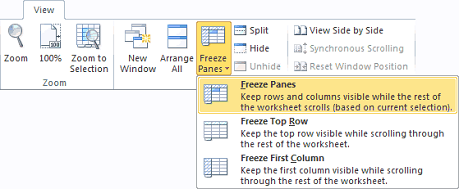
Untuk membekukan(freeze) satu atau beberapa baris data pada bagian atas(top), silahkan pilih baris yang ingin Anda batasi. Kemudian, pilih Freeze Panes dari tab View.
Berikut ini langkah lebih lanjut mengenai Freeze:
- Untuk membekukan kolom di sebelah kiri spreadsheet Anda, Pilih kolom di sebelah kanan kolom yang ingin Anda batasi dan kemudian pilih opsi Freeze Panes.
- Untuk membekukan baris di bagian atas dan kolom di sebelah kiri spreadsheet Anda, Pilih sel di bawah dan di sebelah kanan baris dan kolom yang ingin Anda batasi dan kemudian pilih opsi Freeze Panes.
- Untuk mencairkan/meleburkan baris atau kolom dalam spreadsheet, pilih Freeze Panes Unfreeze Panes.

#3. Cara melihat Dua Lembar Buku Kerja(sheet) secara bersamaan
Jika Anda ingin melihat lebih dari satu halaman buku kerja, Anda dapat menggunakan opsi "Jendela Baru", dari tab View. Lihat gambar di bawah :

Cara ini bermanfaat buat Anda agar bisa melihat lembar kerja yang berbeda dari buku kerja yang sama sekaligus.
Perhatikan bahwa kedua jendela hanya menyediakan dua tampilan buku kerja yang sama. Karena itu, setiap perubahan yang dilakukan dalam satu jendela akan langsung diupdate di jendela kedua.
Pelajari juga :Mengenal Fungsi Excel 2007 Lebih Lanjut
Cara terbaik untuk mengatur dua jendela adalah dengan menggunakan perintah 'Arrange' Excel (juga terletak di tab View). Sebagai alternatif, Anda juga bisa mengukur jendela secara manual.
Dua jendela terbuka untuk satu file Excel itu jauh lebih mudah daripada harus berulang kali beralih di antara lembar kerja dalam satu jendela.
#4. Gunakan Zoom untuk melihat Lembar Kerja

Jika Anda menggunakan Zoom Excel untuk melihat lembar kerja pada tingkat zoom kurang dari 40%, maka Excel secara otomatis menampilkan semua tampilan sesuai dengan range normal.
Cara ini memudahkan Anda memeriksa semua range Anda pada Excel.
#5. Gunakan F4 untuk Referensi Relatif dan Mutlak
Jika Anda mengetikkan referensi sederhana pada sel Anda (misalnya A1) dan kemudian Anda ingin mengubahnya menjadi referensi relatif, sementara sel Anda masih dalam mode edit, cukup tekan .
Ini akan mengubah referensi Anda dari A1 menjadi $ A $ 1. Berulang kali menekan tombol akan mengarahkan referensi Anda melalui 4 kombinasi referensi absolut dan relatif yang berbeda-beda:
A1
$A$1
A$1
$A1
#6. Gunakan CTRL-PageDown dan CTRL-PageUp to Cycle Through Worksheets
Untuk beralih ke lembar kerja berikutnya di buku kerja Anda, cukup gunakan + . Caranya yaitu tekan tombol Ctrl, tahan kemudian tekan tombol PageDown secara bersamaan.
Untuk beralih ke lembar kerja sebelumnya di buku kerja Anda, gunakan +
#7. Menyalin Fungsi ke Deretan Lainnya
Jika Anda ingin menyalin fungsi ke baris lebih lanjut, ada beberapa cara untuk melakukannya:
- Gunakan fiil handle Fiil Handle adalah kotak kecil di kanan bawah sel yang dipilih atau range sel yang dipilih. Gunakan cara ini untuk menyalin fungsi ke baris lainnya dengan: Memilih fiil handle menggunakan mouse lalu menyeretnya ke baris lebih lanjut.atau Memilih fiil handle menggunakan mouse lalu klik dua kali pada tombol kiri mouse.
- Gunakan CTRL-D untuk meng-Copy Menekan Ctrl + D untuk menyalin data ke bawah.Jika satu sel atau sel dalam satu baris dipilih, maka Ctrl-D akan menyalin isinya dari baris range atas ke baris range yang dipilih. Jika sel lebih dari satu baris dipilih, maka Ctrl-D akan menyalin isinya dari baris range atas ke semua baris range lain yang dipilih. Oleh karena itu, untuk menyalin fungsi ke baris lainnya dalam spreadsheet. Pilihlah rentang yang ingin Anda salin termasuk sel asli yang akan disalin lalu tekan
- Gunakan Copy & Paste Perintah copy dan paste dapat dilakukan dengan cara pintas berikut: Ctrl + C menyalin sel yang Anda pilih. Ctrl + V menyisipkan sel atau mempaste sel pada tempat yang Anda pilih. Oleh karena itu, untuk menyalin fungsi ke baris lainnya di spreadsheet, pertama tekan lalu pilih sel yang ingin Anda salin/copy, kemudian tekan di tempat yang Anda inginkan.
Kamis, 16 November 2017
5 Cara Untuk Membuat Status Facebook Keren Banyak Yang Like
Membuat status facebook adalah salah salah satu cara terbaik untuk Anda agar bisa terhubung dengan teman. Tapi faktanya tidak jarang juga orang yang tidak suka membaca update status yang membosankan dan menyedihkan.
Di sini saya mau berbagi beberapa ide membuat status facebook keren untuk membantu Anda mendapatkan lebih banyak yang suka dan banyak yang berkomentar. Cara yang akan saya bagikan ini adalah ide untuk membuat status.
Jadi Anda dapat memodifikasinya dan berinovasi sesuka hati berdasarkan tips yang akan saya sebutkan di bawah ini.
Dan jika Anda memanfaatkan Facebook tujuannya untuk alat pemasaran. Menulis update status facebook keren ini akan meningkatkan jangkauan media sosial dan pastinya akan memberi Anda lebih banyak kelebihan.

Anda harus mengatur privasinya menjadi bagikan ke publik. Dengan cara ini, update status Anda akan mendapatkan lebih banyak suka, berbagi dan berkomentar.
IDE UNTUK MEMBUAT STATUS KEREN
Ngomongin masalah status keren, bukan berarti itu hanya teks saja. Status yang bergambar itu selalu mendapatkan lebih banyak perhatian. Jika Anda berencana membuat update status, cobalah mencampurnya antara Teks, gambar dan video.
#1. Gunakan Update Status Facebook Dari Shuffle

Baca: Cara membuat komentar kosong di facebook
#2. Gunakan Tag Status untuk Menandai Halaman, Grup, atau Orang
#3.Update Status Dalam Bentuk Gambar
#4. Update Status Dalam Bentuk Quote / Kutipan

#5. Menggunakan Bantuan FlipText Untuk Membuat Tulisan Terbalik
Di sini saya mau berbagi beberapa ide membuat status facebook keren untuk membantu Anda mendapatkan lebih banyak yang suka dan banyak yang berkomentar. Cara yang akan saya bagikan ini adalah ide untuk membuat status.
Jadi Anda dapat memodifikasinya dan berinovasi sesuka hati berdasarkan tips yang akan saya sebutkan di bawah ini.
Dan jika Anda memanfaatkan Facebook tujuannya untuk alat pemasaran. Menulis update status facebook keren ini akan meningkatkan jangkauan media sosial dan pastinya akan memberi Anda lebih banyak kelebihan.

Anda harus mengatur privasinya menjadi bagikan ke publik. Dengan cara ini, update status Anda akan mendapatkan lebih banyak suka, berbagi dan berkomentar.
IDE UNTUK MEMBUAT STATUS KEREN
Ngomongin masalah status keren, bukan berarti itu hanya teks saja. Status yang bergambar itu selalu mendapatkan lebih banyak perhatian. Jika Anda berencana membuat update status, cobalah mencampurnya antara Teks, gambar dan video.
#1. Gunakan Update Status Facebook Dari Shuffle

Status shuffle adalah aplikasi yang bisa Anda gunakan untuk mengecek ribuan update status agar menemukan sesuatu yang menarik untuk digunakan secara langsung ataupun sedikit memodifikasinya. Jika Anda mencari banyak pilihan update status silahkan Anda urutkan berdasarkan topik, ini adalah aplikasi hebat untuk dicoba.
Cukup klik tombol shuffle sampai Anda menemukan update status yang sesuai dengan gaya Anda.
Status shuffle memiliki banyak koleksi kutipan status facebook dan Anda dapat memilih topik dari ribuan tag. Klik pada tag yang paling populer dan Anda akan menemukan banyak status keren disana.
#2. Gunakan Tag Status untuk Menandai Halaman, Grup, atau Orang
Tag status atau Penandaan adalah fitur yang hanya tersedia bagi pengguna yang mengakses Facebook melalui komputer. Fitur ini memungkinkan Anda memberi tag pada Halaman, Group, atau Orang.
Caranya cukup mudah hanya dengan mengetikkan simbol @ dan kemudian ketikan nama teman yang ingin Anda beri tag. Contoh: @Siti Fatimah
Apalagi jika Anda memiliki kesibukan di Facebook, lebih baik menggunakan penandaan status Facebook, karena akan mengirimkan notifikasi kepada orang yang ditandai.
#3.Update Status Dalam Bentuk Gambar
Percayakah Anda bahwa sebuah gambar itu mengatakan seribu kata. Silahkan poskan gambar keren pasti akan banyak orang yang menyukainya. Jika Anda memiliki iPhone, Anda dapat mendownload apl Instagram gratis ke ponsel Anda dan menambahkan efek ke gambar dan bagikan konten Anda ke Facebook ataupun ke jejaring sosial lainnya. Update status menggunakan gambar-gambar lucu dan juga menarik selalu disukai oleh pengguna Facebook. Jadi cobalah publikasikan beberapa status fb keren dalam bentuk gambar
#4. Update Status Dalam Bentuk Quote / Kutipan

Kutipan adalah cara terbaik untuk membagikan kata-kata yang bagus untuk teman Anda di facebook. Banyak di internet yang menyediakan kutipan atau kata-kata keren seperti kata-kata motifasi dan inspirasi. Silakan ketikan di google pencarian sesuai topik yang Anda cari. Temukan beberapa kutipan yang Anda suka dan bagikan sesekali kepada teman Anda.
#5. Menggunakan Bantuan FlipText Untuk Membuat Tulisan Terbalik
Situs web fliptext.org dapat membantu Anda mengambil teks berbentuk terbalik . Jangan ragu untuk berkreasi dengan cara yang satu ini. Pasti akan banyak orang yang ngelike status anda. Silahkan dicoba.
Selasa, 14 November 2017
Pinjaman Dana Tunai Di FIF | FIFGROUP Satu Jam Cair
"Dian dan andi sebentar lagi menikah. Tapi uang untuk katering kurang 10.000.000,-. Mereka sempat bingung harus mencari uang kemana lagi. Pinjam ke sodara segan, pinjam ke orangtua pun tak mau karena orangtua mereka sudah pensiun.
Tapi Andi baru ingat bahwa orangtua nya dulu pernah membeli motor secara kredit ke FIFGROUP Pamanukan. Dari seorang kenalanannya, Andi pun tahu mengenai program pinjaman dana tunai di FIFGROUP yang prosesnya cepat dan tak berbelit-belit.
Mereka akhirnya memutuskan untuk mengajukan pinjaman dana tunai ke FIFGROUP karena persyaratannya yang mudah dan prosesnya yang cepat. Dalam waktu yang singkat, uang sejumlah 10.000.000,- pun berhasil didapat. Pernikahan impian Dian dan Andi pun berhasil digelar dengan meriah"

Bukan hanya itu, jika perlu dana untuk modal usaha, renovasi rumah, untuk jalan-jalan, atau untuk melanjutkan sekolah. Program pinjaman dana tunai FIFGROUP adalah pilihan yang tepat. Jadi, inilah program yang dapat digunakan untuk membiayai berbagai keperluan Anda.
Kelebihan program pembiayaan yang satu ini prosesnya dijamin mudah, tanpa potongan, 1 jam cair dan juga menguntungkan. Betapa tidak mudah dan cepat, karena calon konsumen hanya perlu datang ke kantor FIFGROUP PAMANUKAN saja.
Dokomen yang diperlukan pun tidak begitu merepotkan, yakni hanya KTP, KK, STNK & BPKB. Pembayarannya pun mudah dan dapat dilakukan di ATM berbagai bank, Alfamart, Indomart, Alfamidi, Lawson, dll. Bukan hanya itu kelebihan program ini pun menawarkan beragam hadiah dan promo menarik bagi konsumen setianya.
"PROGRAM PROSES PERSETUJUAN LANGSUNG"
Guna menindak lanjuti "Program Proses Persetujuan Langsung" maka kami mengundang Bapak/Ibu untuk segera datang ke kantor kami yang terdekat dari rumah Bapak/Ibu :
Tempat: FIF | FIFGROUP Cabang Pamanukan
Alamat: Depan Bank BRI Jln. Ion Martasasmita No 09 Pamanukan
Pada Hari: Jam Kerja Kantor 08.00 s/d 15.00
Fasilitas pinjaman dana tunai FIFGROUP dengan menjaminkan BPKB MOTOR memanglah sangat menggoda. Dan dalam beberapa hal bisa menjadi solusi masalah keuangan Anda.
Namun, Anda tetap harus ingat bahwa kredit tersebut adalah hutang yang harus di bayar. Setelah dana cair sesegera mungkin bayarlah angsuran Anda sebelum memasuki waktu Jatuh Tempo. Karena angsuran macet bisa merugikan Anda sendiri dikemudian hari.
Untuk pembayaran angsuran, kami berikan kemudahan untuk Anda.
Berikut adalah tempat Anda bisa membayar angsuran FIFGROUP:
- Kantor cabang FIFGROUP Pamanukan
- ATM BCA
- ATM BRI
- ATM Permata
- Kantor Pos
- Alfamart & Indomart
- Teller BRI
Berikut adalah Langkah langkah Pembayaran Angsuran FIFGROUP:
#1. Melalui ATM BCA
- Masukan kartu ATM Anda pada mesin ATM
- Masukkan nomor PIN Anda
- Pilih menu "TRANSAKSI LAINNYA"
- Pilih menu "PEMBAYARAN"
- Pilih menu "PINJAMAN"
- Pilih menu "FIFGROUP"
- Masukan No KONTRAK Anda kemudian tekan
- "BENAR"
Transaksi berhasil dilaksanakan
Simpan struk ATM sebagai bukti pembayaran yang sah
* Pembayaran juga dapat dilakukan melalui internet banking dan M-BCA*
#2. Melalui ATM BRI
- Masukan kartu ATM Anda pada mesin ATM
- Masukkan nomor PIN Anda
- Pilih menu "TRANSAKSI LAINNYA"
- Pilih menu "PEMBAYARAN"
- Pilih menu "CICILAN MOTOR"
- Pilih menu "FIFGROUP"
Masukan Nomer Kontrak Anda kemudian tekan "BENAR"
Informasi pembayaran FIFGROUP, kemudian tekan "BENAR"
Transaksi berhasil dilaksanakan
Simpan struk ATM sebagai bukti pembayaran yang sah
#3. Melalui ATM Permata
- Masukan kartu ATM Anda pada mesin ATM
- Pilih "BAHASA"
- Masukkan nomor PIN Anda
- Pilih menu "PEMBAYARAN"
- Pilih menu "CICILAN"
- Pilih menu "FIFGROUP"
- Masukan No KONTRAK Anda kemudian tekan "BENAR"
- transaksi diproses
- Masukkan jumlah uang, tekan "BENAR"
- Pilih "REKENING YANG AKAN DIGUNAKAN"
transaksi diproses selesai, pilih transaksi lainnya.
Simpan struk ATM sebagai bukti pembayaran yang sah
#4. Melalui Kantor Pos
Cari kantor pos terdekat dari tempat tinggal Anda
Tunjukkan Nomer Kontrak atau identitas pelanggan FIFGROUP Anda
Setelah petugas kantor pos menginput nomer kontrak anda
Maka pastikan Nama dan No Kontrak sudah sesuai
Simpan kembali Resi Pembayaran yang sudah Anda terima sebagai bukti pembayaran yang sah
#5. Melalui Alfamart / Indomart
Tunjukkan Nomer Kontrak atau identitas pelanggan FIFGROUP Anda
Setelah kasir Alfamart / Indomart menginput nomer kontrak anda
Maka pastikan Nama dan No Kontrak Anda sudah sesuai
Simpan kembali Resi Pembayaran yang sudah Anda terima sebagai bukti pembayaran yang sah
Langganan:
Postingan (Atom)