Kamis, 03 Mei 2012

Rumus-Rumus Untuk Office Excel 2007

Inilah daftar rumus-rumus yang akan sering kita gunakan untuk melakukan perhitungan pada program Excel, silahkan disimak !

1. Simbol sama dengan [=digunakan untuk mengawali sebelum melakukan perhitungan
2. Simbol perpangkatan [^] digunakan untuk melakukan hitungan perpangkatan
3. Simbol pembagian [/] digunakan untuk melakukan hitungan pembagian
4. Simbol pengurangan [-] digunakan untuk melakukan hitungan pengurangan
5. Simbol perkalian [*] digunakan untuk melakukan hitungan perkalian

6. Simbol penjumlahan [+] digunakan untuk melakukan perhitungan penjumlahan
7. Simbol titik koma [;] digunkan untuk melakukan pembatas antar rumus
8. Simbol koma [,] digunakan untuk melakukan pembatas antar rumus
9. Simbol kurung bukadigunakan untuk mengawali dari sekelompok rumus
10. Simbol kurung tutupdigunakan untuk mengakhiri dari sekelompok rumus

Lakukan latihan berikut untuk menerapkan rumus-rumus tersebut !
Bukalah terlebih dahulu Microsoft Office Excel sobat.

1. Buatlah sebuah tabel seperti ini.


2. Untuk mengisi tabel perpangkatan :
  • Pertama klik Sel D3
  • Ketik simbol sama dengan (=) pada keyboard
  • Klik Sel B3
  • Ketik simbol perpangkatan (^) pada keyboard
  • Klik Sel C3
  • Kemudian tekan Enter pada keyboard
Setelah menerapkan satu rumus untuk mengisi hitungan perpangkatan seperti yang sudah di lakukan di atas, maka untuk melakukan hitungan perpangkatan seterusnya bisa dilakukan dengan cara mengcopy rumus yaitu dengan cara :
  • Pertama klik Sel D3.
  • Klik Copy pada menu Home.
  • Blok Sel D4 sampai Sel D7.
  • Kemudian tekan Enter pada keyboard.
3. Untuk mengisi tabel perkalian :
  • Pertama klik Sel H3.
  • Ketik simbol sama dengan (=) pada keyboard.
  • Klik Sel F3.
  • Ketik simbol perkalian (*) pada keyboard.
  • Klik Sel G3.
  • Kemudian tekan Enter pada keyboard.
Setelah menerapkan satu rumus untuk mengisi hitungan perkalian seperti yang sudah dilakukan pada point no 3 diatas, maka untuk mengisi hitungan perkalian seterusnya bisa dilakukan dengan cara mengcopy rumus yaitu dengan cara :
  • Pertama klik Sel H3.
  • Klik Copy pada menu Home.
  • Blok Sel H4 sampai Sel H7.
  • Kemudian tekan Enter pada keyboard.


4. Untuk mengisi tabel pembagian :
  • Pertama klik Sel L3.
  • Ketik simbol sama dengan (=) pada keyboard.
  • Klik Sel J3.
  • Ketik simbol pembagian (/) pada keyboard.
  • klik Sel K3.
  • Kemudian tekan Enter pada keyboard.
Mengcopy rumus untuk hitungan pembagian :
  • Klik Sel L3.
  • Klik Copy pada menu Home.
  • Blok Sel L4 sampai Sel L7.
  • Kemudian tekan Enter pada keyboard.
Jika sobat ingin membaca artikel saya dengan title Cara Membuat Tabel Menggunakan Rumus Klik Disini 

Selamat mencoba ..

Panduan Excel 2007 Lainnya Untuk Pemula :
1. Cara Mengunci Lembar Kerja/Sheet
2. Cara Memberi Nama Keterangan Tabel
3. Cara Membuat Komentar Atau Catatan Pada Tabel
4. Cara Membuat Tabel Menggunakan Excel
5. Membuat Tabel Di Excel Menggunakan Rumus

Selasa, 01 Mei 2012

Cara Memberi Nama Keterangan Tabel Di Excel 2007

Memberi nama pada tabel adalah untuk memberi suatu keterangan atau penjelasan mengenai tabel tersebut. Untuk memberi nama pada sebuah tabel sangatlah gampang. Karena buat para master Excel pasti sudah tidak asing lagi mengenai hal pemberian nama tabel. 

Ya iyalah soalnya hal ini gampang banget sob. Tapi alangkah lebih bagusnya buat saya yang seorang amatir dalam menjalankan Excel ini berbagi ilmu kepada sobat blog-cilik karena "sekecil apapun ilmu yang si empunya blog miliki maka publikasikanlah ke khalayak ramai khususnya ke pengunjung blog setiamu" itulah motto blogger pada diriku. 

Yo wis tanpa banyak basa-basi lagi takutnya entar sobat blog-cilik malah kabur kalau si empunya blog kelamaan ngocehnya. Ok sob langsung saja simak Cara Memberi Nama Keterangan Tabel di Excel 2007 kali ini.

#1. Buka Excel 2007
#2. Sorot atau blok tabel yang akan diberi nama


#3. Klik kanan pada tabel yang akan diberi nama tersebut.
#4. Pilih Name a range
#5. Namai tabel sesukanya. Nama jangan pakai spasi tetapi harus memakai tanda underscore (_) untuk memisahkan kata yang satu dengan kata yang lain, seperti ini !

Pilihlah Workbook untuk isian Scope dan biarkan kosong untuk isian Comment, tapi terserah sobat jika memang ada tambahan penjelasan mengenai tabel tersebut maka isilah isian Comment.

#6. Kemudian klik Ok.

Selesai

Selain itu untuk menamai tabel bisa juga dengan cara yang satu ini. Ikuti langkah-langkahnya di bawah ini !

#1. Sorot atau blok tabel yang akan diberi nama
#2. Klik menu Formulas, pilih Define Name pada menu Define Name

(klik gambar jika kurang jelas)

#3. Kemudian namai tabel sesukanya. (seperti point 5 di atas)
#4. Klik Ok

Mengecek tabel yang sudah diberi nama

Cara melihat tabel yang sudah diberi nama adalah dengan cara menyorot atau memblok tabel yang tadi sudah diberi nama kemudian lihat ke arah baris menu alamat sel. !

(klik gambar jika kurang jelas)

Menghapus atau mengedit nama tabel 

Kita juga dapat menghapus atau mengganti nama tabel tersebut yaitu dengan cara :

#1.  Sorot atau blok tabel yang sudah diberi nama

#2. Klik menu Formulas kemudian pilih Name Manager. Sesudah mengklik Name Manager maka di layar akan ada tampilan seperti ini !


#3. Tandai nama tabel, kemudian
#4. Klik Delete jika ingin menghapusnya
#5. Klik Edit jika ingin merubahnya
#6. Terakhir klik Ok.

Selamat Mencoba..

Panduan Excel 2007 Lainnya Untuk Pemula:
1. Cara Mengunci Lembar Kerja/Sheet
2. Cara Memberi Nama Keterangan Tabel
3. Cara Membuat Komentar Atau Catatan Pada Tabel
4. Cara Membuat Tabel Menggunakan Excel
5. Membuat Tabel Di Excel Menggunakan Rumus

Senin, 30 April 2012

Cara Mengunci Lembar Kerja/Sheet Di Excel

Mengunci sebuah lembar kerja atau mengunci sheet tujuannya adalah untuk melindungi data atau file yang sudah kita buat di rubah oleh orang-orang yang jail atau orang yang tidak bertanggung jawab. 

Untuk mengunci Sheet adalah digunakannya sebuah password. Jadi diharapkan password yang sudah sobat terapkan jangan sekali-kali diketahui oleh siapapun. Dengan catatan sobat sendiri si pembuat kunci harus tahu cara membukanya. 

Buatlah nama password yang mudah untuk sobat ingat jangan terlalu sulit nama passwordnya, bisa-bisa sobat sendiri lupa dan tidak dapat membukanya. Namai lah password hanya satu atau dua huruf saja agar kita mudah mengingatnya. Yuk langsung saja ke tutorial Cara Mengunci Lembar Kerja/Sheet di Excel 2007 kali ini.
  

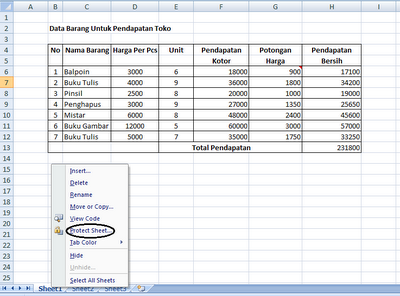
#1. Buka Office Excel 2007
#2. Klik kanan pada sheet yang akan kita kunci, seperti ini !

protect_sheet_excel_001


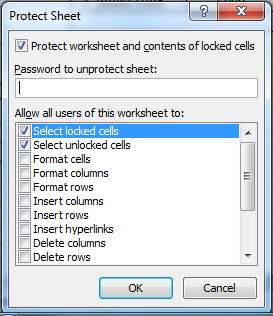
#3. Pilihlah Protect Sheet, akan ada tampilan seperti inilah jika kita sudah mengklik Protect Sheet

protect_sheet_excel_002

#4. Jika sudah muncul tampilan seperti gambar di atas maka yang musti sobat lakukan adalah  buatlah nama password sobat di bawah kotak pernyataan Password to unprotect sheet
contoh password : Blog-cilik.blogspot.com

#5. Kemudian klik Ok,,akan ada tampilan seperti inilah jika kita sudah mengklik Ok.

protect_sheet_excel_003


#6. Masukan kembali nama password yang sudah di buat tadi di kotak Reenter password to proceed jika tadi sobat membuat password dengan nama Blog-cilik.blogspot.com maka di kotak isian ini sobat harus memasukan nama password yang sama yaitu Blog-cilik.blogspot.com 

(ingat : Perhatikan huruf besar dan huruf kecil dalam membuat password untuk valid atau tidaknya sebuah password), kemudian klik Ok.

Dalam tahap ini berarti kita sudah selesai membuat sebuah password di Sheet (lembar kerja).

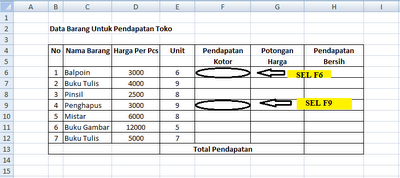
Lakukanlah ketik-mengetik di sembarang Sel untuk melakukan percobaan, terserah mau ngetik apa saja sesuka sobat. Jika tidak tahu apa itu Sel, lihatlah gambar di bawah ini !

protect_sheet_excel_004


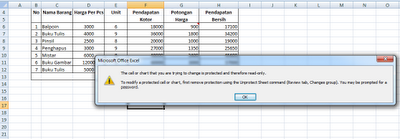
Jika sobat sudah berhasil mengunci sheet tersebut dan disaat sobat mau mengetik sesuatu di sembarang Sel, maka akan ada tampilan windows peringatan seperti ini !

protect_sheet_excel_005


Akan ada tampilan windows seperti gambar di ataslah yang membuktikan kalau latihan sobat kali ini berhasil yaitu berhasilnya mengunci sebuah Sheet.

Jika kurang paham mengenai tutorial diatas. Gak ada salahnya baca tutorial ini Cara protect file pada lembar kerja excel

Cara membuka Sheet yang dikunci.

Sheet yang sudah dikunci maka tidak akan ada orang lain yang akan merubah-rubah file kita. Hanya kita yang dapat merubah file tersebut untuk melakukan suatu edit file. Maka lakukanlah langkah berikut untuk membuka kuncinya !

#1. Klik kanan pada Sheet yang sudah kita kunci
#2. Pilihlah Unprotect Sheet
#3. Masukan nama password yang sudah dibuat tadi
#4. Kemudian klik Ok

Demikianlah tadi cara mengunci lembar kerja/Sheet di Excel. Selamat mencoba, semoga bermanfaat.

Panduan Excel 2007 Lainnya Untuk Pemula :
1. Cara Mengunci Lembar Kerja/Sheet
2. Cara Memberi Nama Keterangan Tabel
3. Cara Membuat Komentar Atau Catatan Pada Tabel
4. Cara Membuat Tabel Menggunakan Excel
5. Membuat Tabel Di Excel Menggunakan Rumus

Cara Membuat Komentar Atau Catatan Menggunakan Excel

Komentar atau Catatan di sebuah tabel adalah suatu keterangan untuk memberi suatu penjelasan kepada anda sendiri maupun orang lain yang menggunakan program tersebut (dalam hal ini kita menggunakan Microsoft Excel). 

Komentar atau Catatan ini tepatnya berada di suatu sel Tabel. Komentar atau kita lebih mengenalnya dengan sebutan sebuah "catatan" akan tampil jika kita mengarahkan mouse ke arah Sel yang sudah kita bubuhi sebuah komentar. 

Adapun ciri-ciri Sel yang sudah di bubuhi sebuah komentar adalah dengan  ditandainya Sel dengan warna merah di sudut kanan atas pada Sel tersebut. Bila sobat ingin mencobanya silahkan ikuti latihan kali ini. 

Ok langsung saja ke tutorial kali ini dengan title Cara Membuat Komentar Atau Catatan Pada Tabel menggunakan Excel 2007

Membuat Komentar atau Catatan
#1. Buka Microsoft Office Excel 2007
#2. Buatlah tabel seperti ini !


#3. Arahkan mouse ke Sel yang akan di buatkan catatan. Jika tidak tahu apa itu Sel , lihatlah gambar di bawah ini !

#4. Sekedar contoh : Bila kita ingin membuat catatan pada Sel G6 maka klik kanan di Sel G6
setelah klik kanan akan ada tampilan seperti gambar di bawah ini !


#5. Pilihlah Insert Comment. Maka akan ada tampilan seperti ini !


#6. Buatlah catatan mengenai Sel G6 ini. Contoh di atas adalah


#7. Klik luar untuk menghilangkan tampilan kotak komentar tersebut.
#8. Untuk mencoba dan melihat catatan yang sudah kita buat arahkan mouse ke Sel G6. 

Seperti inilah hasilnya !


Mengedit Komentar atau Catatan

Komentar atau Catatan yang sudah kita buat kadang di suatu saat nanti  tidak akan sesuai dengan keinginan kita. Maka untuk itu kita perlu mengedit atau memperbaikinya. Untuk mengeditnya silahkan ikuti langkah-langkahnya di bawah ini !
  • Pertama klik kanan pada Sel yang sudah kita buatkan catatan atau komentar
  • Pilih Edit Comment
  • Tulis catatan yang di inginkan
  • Kemudian Klik luar (klik luar yaitu arahkan mouse di luar kotak komentar tsb)
Menghapus Komentar atau Catatan
Sobat juga bisa menghapus komentar tersebut jika merasa tidak diperlukan, yaitu dengan cara :
  • Pertama klik kanan pada Sel yang terdapat komentar yang ingin dihapus
  • Kemudian pilih Delete Comment
Selamat Mencoba

Panduan Excel 2007 Lainnya Untuk Pemula:
1. Cara Mengunci Lembar Kerja/Sheet
2. Cara Memberi Nama Keterangan Tabel
3. Cara Membuat Komentar Atau Catatan Pada Tabel
4. Cara Membuat Tabel Menggunakan Excel
5. Membuat Tabel Di Excel Menggunakan Rumus

Membuat Tabel Di Excel Dengan Menggunakan Rumus

Selamat malam sobat blog-cilik. Selamat bertemu lagi di latihan-latihan mengenai penggunaan aplikasi Excel di blog ini.  Satu latihan yang akan kita coba kali ini yaitu Membuat Tabel Di Excel Menggunakan Rumus

Penggunaan rumus ini yang pertama adalah kita harus mengetahui nilai secara matematikanya. Contohnya pendapatan bersih adalah pengurangan dari pendapatan kotor dengan potongan harga. 

Setelah kita mengetahui rumus secara matematika maka untuk membuatkannya di dalam Excel ini kita tidak akan terlalu merasa kesulitan yang amat sangat. Kita hanya perlu mengetahui kegunaan tool-tool yang ada di aplikasi Excel ini kemudian terapkan rumus-rumus Excelnya . 

Kalau kita sering melatihnya maka kita pun akan semakin bisa .Seperti pepatah lama yang mengatakan "Bisa karena terbiasa"
betul tidak ? Ok langsung saja ke latihan cara membuat tabel di Excel dengan menggunakan rumus kali ini.


#1. Buka Microsoft Office Excel 2007
#2. Buatlah Tabel seperti ini !


#3. Untuk isian pada kolom Pendapatan Kotor, Lakukan dengan cara :
  • Langkah pertama klik Sel F6, (untuk yg tidak tahu apa itu sel lihatlah gambar di bawah)...Klik gambar untuk memperbesar

  • Kemudian ketiklah sama dengan (=) pada keyboard
  • Lalu klik Sel E6
  • Kemudian ketiklah tanda kali (*) pada keyboard
  • Lalu klik Sel D6
  • Kemudian tekan Enter pada keyboard
Seperti ini !


Maka hasilnya akan seperti ini !


Selanjutnya untuk isian Pendapatan Kotor bisa dilakukan dengan cara mengcopy rumus . Ikuti langkah-langkah mengcopy rumus kolom Pendapatan Kotor di bawah ini !
  • Pertama yaitu klik Sel F6
  • Klik Home kemudian pilih icon Copy (Untuk cara cepat bisa menggunakan Ctrl+O pada keyboard), lihat gambar !

  • Lalu sorot atau blok Sel F7 sampai ke Sel F12
Lihat gambar !


  • Kemudian tekan Enter pada keyboard
Maka hasilnya akan seperti ini !


#4. Untuk isian pada kolom Potongan Harga, Lakukan dengan cara :
  • Pertama klik Sel G6
  • Kemudian ketik sama dengan (=) pada keyboard
  • Klik Sel F6
  • Lalu ketik tanda kali (*) pada keyboard
  • Ketik 5% (keterangan: 5% adalah patokan persentasi. sesuaikan berapa persen sesuai dengan keinginan sobat)
  • Kemudian tekan Enter
Setelah menerapkan satu rumus seperti di atas maka untuk isian Potongan Harga berikutnya bisa dilakukan mengcopy rumus. Ikuti langkah-langkah mengcopy rumus untuk isian Potongan Harga di bawah ini (Keterangan : Jika semuanya sama yaitu 5%)
  • Pertama klik Sel G6
  • Kemudian klik Home dan pilihlah icon Copy
  • Lalu sorot atau blok Sel G7 sampai Sel G12
  • Tekan Enter pada keyboard
#5. Untuk isian pada kolom Pendapatan Bersih, Lakukan dengan cara :
  • Pertama yaitu klik Sel H6
  • Ketik tanda sama dengan (=) pada keyboard
  • Klik Sel F6, lalu
  • Ketik tanda kurang (-) pada keyboard
  • Klik Sel G6, kemudian
  • Tekan Enter
Setelah menerapkan satu rumus seperti di atas (Pencerahan : Pendapatan Bersih adalah Pendapatan Kotor dikurangi Potongan Harga) maka untuk isian Pendapatan Bersih berikutnya bisa dilakukan dengan mengcopy rumus.

Ikuti langkah-langkah mengcopy rumus untuk isian Pendapatan Bersih di bawah ini !
  • Pertama klik Sel H6
  • Klik Home dan pilihlah icon Copy
  • Kemudian sorot atau blok Sel H7 sampai Sel H12
  • Tekan Enter pada keyboard
Lihat gambar di bawah ini untuk melihat hasilnya !


6. Untuk mengisi kolom Total Pendapatan, Langkah-langkahnya adalah :
  • Klik Sel H13, kemudian
  • Klik Home lalu pilih AutoSum, untuk lebih jelasnya lihat gambar di bawah !
  • Kemudian tekan Enter pada keyboard
Bisa juga dengan cara yang satu ini :
  • Pertama klik Sel H13
  • Ketik sama dengan (=) pada keyboard
  • Lalu ketik SUM
  • Kemudian ketik tanda kurung buka (
  • Sorot atau blok Sel H6 sampai Sel H12
  • Tekan Enter pada keyboard
Inilah hasil akhir dari latihan kita kali ini !


Bagaimana mudah bukan ? Selamat Mencoba

Panduan Excel 2007 Lainnya Untuk Pemula:
1. Cara Mengunci Lembar Kerja/Sheet
2. Cara Memberi Nama Keterangan Tabel
3. Cara Membuat Komentar Atau Catatan Pada Tabel
4. Cara Membuat Tabel Menggunakan Excel
5. Membuat Tabel Di Excel Menggunakan Rumus

Minggu, 29 April 2012

Cara Membuat Tabel Menggunakan Excel 2007

Tabel adalah sebuah set data di dalam suatu database. Untuk pembuatan tabel yang paling mudah adalah dengan menggunakan Microsoft Office Excel karena dengan menggunakan aplikasi ini meskipun kita bukan ahli dalam hitung-menghitung maka untuk pengisian data dalam suatu kolom bisa menggunakan suatu rumus dengan tool-tool yang sudah disediakan di aplikasi ini. 

Tapi dalam postingan kali ini saya cuma akan membagikan tips cara membuat tabel yang sederhana sekali untuk para pemula atau yang belum sama sekali mencoba aplikasi yang satu ini.


Sekali lagi ini adalah suatu contoh yang sangat sederhana yaitu untuk membantu seseorang yang berambisi sekali untuk belajar Excel tapi ada satu kendala yaitu tidak tahu harus dimulai darimana. 

Setelah melakukan percobaan contoh ini diharapkan bisa mendongkrak lagi
keinginan untuk mendalami excel ini semakin tinggi. 

1. Pertama buka Microsoft Office Excel 2oo7
2. Buatlah isian tabel seperti ini


3. Sorot atau blok tabel yang akan diberi garis


4. Klik Home kemudian pilih Border


5. Setelah mengklik Border maka akan ada tampilan dari menu dropdown Boder tersebut, seperti gambar di bawah ini


6. Dari menu-menu yang tampil maka pilihlah All Borders. Maka akan seperti ini hasilnya


Sampai tahap ini maka pembuatan tabel pun selesai. Tapi ada kalanya dalam membuat sebuah tabel bagi seseorang yang belum terbiasa menggunakan Excel ini menemukan kesalahan dalam proses membuatnya. Kesalahannya misalkan membuat tabel dengan kolom yang kepanjangan atau ada baris yang tidak di inginkan. Untuk lebih jelasnya silahkan lihat contoh berikut :


Jika ada suatu kolom yang kita tidak inginkan seperti gambar di atas maka sobat bisa menghapusnya dengan cara memblok atau menyorot kolom-kolom yang ingin kita hapus terlebih dahulu, seperti ini.


Setelah memblok kolom tersebut kemudian klik Home dan pilih Border (Lihat gambar untuk Point 4 di atas ! jika gambarnya kurang jelas kliklah gambar untuk memperbesar gambar).
Setelah mengklik Border maka akan ada tampilan pilihan menu-menu Borders maka pilihlah No Border


Cobalah beberapa menu dari pilihan Border tersebut untuk mengetahui kegunaannya masing-masing. Tapi dengan catatan bila ingin mencoba menu-menu dari border blok terlebih dulu kolom sebelum mencoba menu-menu Border tersebut. Selamat Mencoba

Jika ingin membuat tabel yang membutuhkan suatu rumus sobat bisa membaca artikel saya dengan title Membuat Tabel Di Excel Menggunakan Rumus.

Selamat Mencoba.......

Panduan Excel 2007 Lainnya Untuk Pemula:
1. Cara Mengunci Lembar Kerja/Sheet
2. Cara Memberi Nama Keterangan Tabel
3. Cara Membuat Komentar Atau Catatan Pada Tabel
4. Cara Membuat Tabel Menggunakan Excel
5. Membuat Tabel Di Excel Menggunakan Rumus