Selasa, 30 Januari 2018
Kode Kotak Pencarian (Search Box) Simple Keren untuk Blogger
Kotak Pencarian (Search Box) adalah widget penting yang wajib dipasaing di blog.
Posisinya bisa di navigasi menu atas, menu bawah header, atau --lazimnya-- di sidebar.
Kotak pencarian memudahkan pengunjung blog dan admin sendiri mencari tulisan yang dibutuhkan. Posisi atau lokasi kotak pencarian harus mudah ditemukan.
Dalam studi Web Usability NN Group disebutkan, kotak pencarian sangat

Senin, 29 Januari 2018
Cara Membuat Blog di Joomla
SAYA baru tahu, Joomla ternyata menyediakan ruang untuk kita membuat blog gratis di sana. Lama tak buka Joomla soalnya, jadi baru tahu hari ini (29/1/2018).
Setahu saya Joomla adalah aplikasi atau program untuk membuat website. "Joomla! is an award-winning content management system (CMS), which
enables you to build web sites and powerful online applications." (Joomla)
Rupanya, ada juga
Rabu, 10 Januari 2018
Template Blog Simple Minimalis SEO Friendly Fast Loading Responsive Terbaru
TEMPLATE blog SEO Friendly, Fast Loading, Responsive, Simple, dan Minimalis ngetrend di kalangan blogger mastah (blogger profesional). Tampilan blog mereka sederhana, namun kontennya berkualitas.
Itulah sebabnya, blog mereka banyak muncul di halaman satu hasil pencarian Google (SERP).
Tampilan blog memang tak usah neko-neko biar gak berat. Toh sekarang banyak user yang menggunakan mobile
Jadwal Persib Bandung di Piala Presiden 2018 - Siaran Langsung Indosiar.
Jadwal Persib Bandung di Piala Presiden 2018 - Siaran Langsung Indosiar.
Persib Bandung menjadi salah satu tuan rumah turnamen Piala Presiden 2018. Pembukaan turnamen pramusim ini bahkan direncanakan berlangsung di Stadion Gelora Bandung Lautan Api (GBLA) Gedebage Bandung, homebase Maung Bandung.
Maung Bandung berada di Grup A bersama Sriwijaya FC, PSMS Medan, dan PSM Makassar.
Pertandingan
Persib Bandung menjadi salah satu tuan rumah turnamen Piala Presiden 2018. Pembukaan turnamen pramusim ini bahkan direncanakan berlangsung di Stadion Gelora Bandung Lautan Api (GBLA) Gedebage Bandung, homebase Maung Bandung.
Maung Bandung berada di Grup A bersama Sriwijaya FC, PSMS Medan, dan PSM Makassar.
Pertandingan
Jadwal Lengkap Piala Presiden 2018 - Siaran Langsung Indosiar
Jadwal Lengkap Piala Presiden 2018 - Siaran Langsung Indosiar.
Turnamen Piala Presiden dimulai 16 Januari 2018. Pembukaan di Stadion Gelora Bandung Lautan Api (GBLA) Gedebage Bandung. Pertandingan pertama di Grup A Persib Bandung vs Sriwijaya FC akan menjadi laga pembuka.
Berikut ini Jadwal Lengkap Piala Presiden 2018. Gambarnya saya ambil dari CNNIndonesia.com
Jadwal Lengkap Piala
Turnamen Piala Presiden dimulai 16 Januari 2018. Pembukaan di Stadion Gelora Bandung Lautan Api (GBLA) Gedebage Bandung. Pertandingan pertama di Grup A Persib Bandung vs Sriwijaya FC akan menjadi laga pembuka.
Berikut ini Jadwal Lengkap Piala Presiden 2018. Gambarnya saya ambil dari CNNIndonesia.com
Jadwal Lengkap Piala
Sabtu, 06 Januari 2018
Jenis-Jenis Blogger: Hobbyist, Full-Time Professional, Hingga Entrepreneur
Jenis-Jenis Blog. Macam-Macam Blogger dan Contohnya
Posting ini saya buat berdasarkan gambar tipe atau jenis blogger yang didapat dari blog Lifehacker. Lima jenis blogger ini cukup untuk identifikasi sebagai blogger sekaligus inspirasi bagi Anda yang akan atau baru ngeblog.
Jenis-Jenis Blogger
Dari gambar di atas, berikut ini jenis-jenis blogger atau macam-macam blogger.
1. The Part-Time
Posting ini saya buat berdasarkan gambar tipe atau jenis blogger yang didapat dari blog Lifehacker. Lima jenis blogger ini cukup untuk identifikasi sebagai blogger sekaligus inspirasi bagi Anda yang akan atau baru ngeblog.
Jenis-Jenis Blogger
Dari gambar di atas, berikut ini jenis-jenis blogger atau macam-macam blogger.
1. The Part-Time
Metablogging - Niche Blog Banyak Komentar
Metablog atau metablogging adalah istilah yang merujuk pada blogger yang memilih niche blognya tentang blogging, mulai cara membuat blog, cara memasang ini-itu, cara meningkatkan trafik, cara membuat dan menampilkan elemen blog ini-itu, dsb.
Intinya, metablogging itu adalah ngeblog atau membuat blog dengan isinya soal blogging itu sendiri.
Dalam Urban Dictionary, metablogging diartikan
Cara Terbaru Undang Semua Teman Otomatis Like Fanspage Facebook
Cara Undang (Invite) Semua Teman Sekaligus secara Otomatis agar klik Suka (Like) Fanspage Facebook kini lebih mudah. Tanpa ribet, tanpa script, dan tanpa Addon apa pun!
Dulu memang ribet banget. Harus pake kode script dan klik satu-satu. Rempong banget pokonya!
Kini rupanya cara invite semua teman secara otomatis untuk like fans page sudah sangat mudah. Saya juga baru saja melakukanya dan
Minggu, 17 Desember 2017
Cara Mudah Membulatkan Angka Pada Excel
Sebelum kita membahas caranya. Mari kita pelajari dulu mengenai bilangan desimal dalam matematika, sebenarnya apa itu bilangan desimal??
"Bilangan Pecahan desimal adalah bentuk lain dari suatu pecahan. Ciri khas dari pecahan desimal adalah tanda koma ( , )"
Sebagai contoh pecahan-pecahan 3/10, 3/100, 3/1000, dan seterusnya dapat dinyatakan dalam bentuk 0,3, 0,03, 0,003 dan seterusnya.
Bentuk-bentuk seperti 0,3, 0,03, 0,003, dan seterusnya inilah yang disebut dengan bentuk bilangan desimal. Ada 2 cara penulisan tanda desimal, yaitu tanda titik (.) atau tanda koma (,). Misalnya 0,25 atau 0.25.
Pada postingan ini saya akan membahas mengenai beberapa fungsi matematika pada excel yang berguna untuk membulatkan suatu angka. Silahkan pakai rumus-rumus dibawah ini yang sesuai dengan kebutuhan anda.
#1. Cara membulatkan angka menggunakan rumus Ceiling
Rumus Ceiling merupakan fungsi matematika yang dapat digunakan untuk membuat angka yang dibulatkan keatas pada Excel, menjauh dari nol ke kelipatan signifikan terdekat. Rumus Ceiling digunakan dengan kode seperti berikut: =CEILING(number,significance). Ketentuan rumus tersebut adalah:
- Number: Nilai yang ingin anda bulatkan.
- Significance: Kelipatan yang menjadi tujuan pembulatan.
Syarat-syarat untuk menggunakan Rumus Ceiling adalah sebagai berikut:
- Jika ada argumen yang bukan numerik, Ceiling mengembalikan nilai kesalahan #VALUE!.
- Tanpa memperhatikan lambang angka, nilai dibulatkan ke atas ketika disesuaikan menjauh dari nol. Jika number adalah kelipatan tepat significance maka tidak terjadi pembulatan.
- Jika number negatif dan significance negatif maka nilainya dibulatkan kebawah menjauh dari nol.
- Jika number negatif dan significance positif maka nilainya dibulatkan keatas menuju nol.
RUMUS | KETERANGAN | HASIL |
=CEILING(2.5,1) | Pembulatan ke atas dari 2.5 ke nilai kelipatan 1 terdekat | 3 |
=CEILING(212.5,1) | Pembulatan ke atas dari 212.5 ke nilai kelipatan 2 terdekat | 214 |
=CEILING(212.5,3) | Pembulatan ke atas dari 212.5 ke nilai kelipatan 3 terdekat | 213 |
#2. Cara membulatkan angka menggunakan rumus Floor
Rumus Floor merupakan fungsi matematika yang dapat digunakan untuk membuat angka kebawah mendekati nol atau ke kelipatan signifikasi terdekat. Rumus Floor digunakan dengan kode seperti berikut: =FLOOR(number,significance).
Syarat-syarat untuk menggunakan Rumus Floor adalah sebagai berikut:
- Jika salah satu argumen adalah bukan numerik, Floor akan mengembalikan nilai kesalahan #VALUE!
- Jika bilangan positif dan signifikasi adalah negatif, Floor akan mengembailkan nilai kesalahan #NUM
- Jika tanda angka tersebut adalah positif, nilai dibulatkan ke bawah dan disesuaikan mendekati nol. Jika tanda angka tersebut adalah negatif, maka nilai dibulatkan ke bawah dan disesuaikan menjauhi nol. Jika angka adalah kelipatan tepat signifikasi, tidak terjadi pembulatan
RUMUS | DESKRIPSI | HASIL |
=FLOOR(3,7,2) | Membulatkan 3,7 ke bawah ke kelipatan 2 yang terdekat | 2 |
=FLOOR(-2,5,-2) | Membulatkan -2,5 ke bawah ke kelipatan -2 yang terdekat | -2 |
=FLOOR(2.5,-2) | Mengembalikan kesalahan karena 2,5 dan -2 mempunyai tanda yang berbeda | #NUM! |
=FLOOR(1,58,0,1) | Membulatkan 1,58 ke bawah ke kelipatan 0,1 yang terdekat | 1,5 |
=FLOOR(0,234,0.01) | Membulatkan 0,234 ke bawah ke kelipatan 0,01 yang terdekat | 0,23 |
#3. Cara membulatkan angka menggunakan rumus Even
Rumus Even merupakan fungsi matematika pada excel yang dapat kita gunakan untuk menghasilkan angka yang dibulatkan ke atas ke bilangan bulat genap terdekat. Anda dapat menggunakan rumus ini untuk memproses item yang disusun dua-dua. Rumus Even digunakan dengan kode seperti ini =EVEN(Number). Number disini yaitu nilai yang akan dibulatkan.
Ketentuan untuk menggunakan rumus Even ini yaitu sebagai berikut:
- Jika angkanya bukan numerik, maka even mengembalikan nilai kesalahan #VALUE!.
- Tanpa memperhatikan lambang angka, nilai dibulatkan ke atas ketika disesuaikan menjauh dari nol. Jika angka adalah bilangan bulat genap, tidak terjadi pembulatan.
RUMUS | DESKRIPSI | HASIL |
=EVEN(1.5) | Membulatkan 1,5 ke atas ke bilangan bulat genap terdekat | 2 |
=EVEN(3) | Membulatkan 3 ke bilangan bulat genap terdekat | 4 |
=EVEN(2) | Membulatkan 2 ke bilangan bulat genap terdekat | 2 |
=EVEN(-1) | Membulatkan -1 ke bilangan bulat genap terdekat | -2 |
#4. Cara membulatkan angka menggunakan rumus INT
Rumus INT merupakan fungsi matematika pada excel yang dapat digunakan untuk membulatkan angka ke bawah ke bilangan bulat terdekat. Cara menggunakan rumus ini yaitu dengan kode seperti ini =INT(angka). Angka disini yaitu suatu bilangan riil yang ingin anda bulatkan ke bawah ke bilangan bulat. Lihat gambar dibawah.
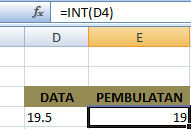
Pembulatan yang dilakukan dengan menggunakan rumus INT dilakukan dengan membulatkan ke bawah, yaitu dengan menghilangkan angka dibelakang koma yang ada. Sehingga hasil yang diperoleh tinggal bilangan bulatnya saja.
Demikianlah tadi Cara membulatkan angka pada excel menggunakan rumus. Selamat mencoba dan semoga bermanfaat.
Kata kunci artikel: Cara mudah membulatkan angka, bagaimana membulatkan angka pada excel 2007, rumus untuk pembulatan angka, fungsi excel untuk membulatkan angka.
Jumat, 15 Desember 2017
Koleksi Kode Related Post, Breadcrumbs, dan Auto Readmore untuk Modifikasi Template
Koleksi Kode Related Post, Breadcrumbs, dan Auto Readmore untuk Modifikasi Template Bawaan Blogger.
Related Post (posting terkait), Breadcrumbs (navigasi link di atas judul), dan Auto Readmore adalah tiga elemen penting blog yang tidak ada di template bawaan blogger (blogger default theme).
Template bawaan blogger sudah SEO Friendly. Kita tinggal membuatnya responsive, dan menambahkan minimal
Related Post (posting terkait), Breadcrumbs (navigasi link di atas judul), dan Auto Readmore adalah tiga elemen penting blog yang tidak ada di template bawaan blogger (blogger default theme).
Template bawaan blogger sudah SEO Friendly. Kita tinggal membuatnya responsive, dan menambahkan minimal
Rabu, 13 Desember 2017
Blokir Iklan Suamiku dari Google AdSense
SEMINGGU terakhir ini saya sering buka akun Google AdSense untuk memblokir iklan Suamiku .... dan seterusnya.
Sebenarnya itu bukan iklan pornografi, tapi kata-katanya itu lho bikin risih! Para blogger juga sudah berbagi caranya memblokir iklan Suamiku itu.
1. Buka akun Adsense
2. Klik menu "Allow & block ads" > klik Ad review center
3. Pada kolom filter, tulis atau masukkan kata ru dan/atau
Sebenarnya itu bukan iklan pornografi, tapi kata-katanya itu lho bikin risih! Para blogger juga sudah berbagi caranya memblokir iklan Suamiku itu.
1. Buka akun Adsense
2. Klik menu "Allow & block ads" > klik Ad review center
3. Pada kolom filter, tulis atau masukkan kata ru dan/atau
Minggu, 10 Desember 2017
Fungsi Dcount Untuk Menghitung Jumlah Cell Pada Excel
Didalam excel terdapat beberapa fungsi yang berguna untuk kita gunakan dalam membuat database. Contohnya seperti fungsi Daverage, fungsi Dcount, fungsi Dget, fungsi Dmax, dan fungsi Dsum. Khusus di postingan ini saya akan membahas mengenai fungsi Dcount beserta contoh penggunaan'nya.
Fungsi Dcount merupakan sebuah fungsi database pada excel yang dapat kita gunakan untuk menghitung cell-cell yang berisi angka dalam kolom rekaman dari daftaran atau database yang cocok dengan syarat yang sudah kita tentukan sendiri.
Cara menggunakan fungsi Dcount yaitu dengan rumus seperti ini =DCOUNT(database,field,criteria)
Keterangan rumus diatas adalah sebagai berikut:
- Database adalah rentang cell yang membentuk daftar atau database. Database juga bisa disebut daftaran dari data yang terkait dimana baris-baris informasi terkait adalah rekaman, dan kolom-kolom data adalah bidang. Baris pertama daftar tersebut berisi label untuk masing-masing kolom.
- Field menunjukan kolom yang digunakan dalam fungsi tersebut. Masukan label kolom yang dimasukan diantara dua tanda kutip ganda seperti "Umur" atau "Hasil", atau angka (tanpa tanda kutip) yang menyatakan fungsi kolom dalam daftar seperti, 1 untuk kolom pertama, 2 untuk kolom kedua dan seterusnya.
- Criteria adalah rentang cell berisi syarat yang anda tentukan sendiri. Anda dapat menggunakan rentang untuk argumen kriteria, selama meliputi setidaknya satu label kolom dan setidaknya satu cell dibawah label kolom, dimana anda menentukan kodisi untuk kolom tersebut.
Fungsi Dcount memiliki ketentuan sebagai berikut:
- Pastikan bahwa rentang kriteria tidak tumpang tindih dengan daftar.
- Untuk melakukan operasi diseluruh kolom dalam suatu database/daftaran, masukan baris kosong dibawah label kolom dalam rentang kriteria tersebut.
- Anda dapat menggunakan rentang apa saja untuk argumen kriteria, selama meliputi setidaknya satu label kolom dan setidaknya satu cell dibawah label kolom, dimana anda menentukan kondisi tersebut.
- Sebagai contoh jika rentang G1:G2 berisi label kolom pendapatan dalam G1 dan jumlah $10.000 di G2, anda dapat menetapkan rentang tersebut sebagai "Matchincome" dan menggunakan nama itu sebagai argumen kriteria dalam fungsi tersebut.
- Meskipun rentang kriteria dapat ditempatkan dimanapun pada lembar kerja, tapi jang tempatkan rentang kriteria dibawah daftar tersebut. Jika anda menambahkan lebih banyak informasi ke daftar, informasi baru itu ditambahkan ke baris pertama dibawah daftar tersebut. Jika baris dibawah daftar tersebut tidak kosong, Microsoft Excel anda tidak dapat menambahkan informasi baru.
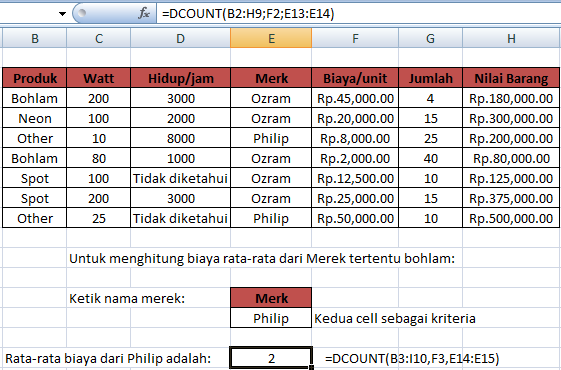
Terlihat pada gambar, bahwa pada fungsi Dcount dapat digunakan untuk menghitung jumlah cell yang sesuai kriteria sehingga didapatkan hasil bahwa Philip itu ada 2 cell.
Demikianlah tadi pembahasan mengenai Fungsi Dcount Untuk Menghitung Berapa Jumlah Cell Pada Excel. Selamat mencoba, dan semoga bermanfaat.
Fungsi Daverage Excel Untuk Menghitung Nilai Rata-Rata
Pada excel terdapat beberapa fungsi yang berguna untuk kita gunakan dalam membuat database. Contohnya seperti fungsi Daverage, fungsi Dcount, fungsi Dget, fungsi Dmax, dan fungsi Dsum. Khusus di postingan ini saya akan membahas fungsi Daverage beserta contoh penggunaan'nya.
Fungsi Daverage merupakan sebuah fungsi database yang bisa kita gunakan untuk menghitung nilai rata-rata dari kolom yang telah kita buat dalam suatu database sesuai dengan kondisi yang telah ditentukan.
Point-point untuk menggunakan fungsi Daverage diantaranya sebagai berikut:
- Dapat digunakan menggunakan rentang apa saja untuk argumen kriteria selama meliputi setidaknya satu label kolom dan satu cell di bawah label kolom.
- Sebagai contoh, jika rentang G1:G2 berisi label kolom "pendapatan" dalam G1 dan jumlah 10.000 di G2, maka anda dapat menetapkan rentang tersebut sebagai "MatchIncome" dan menggunakan nama itu sebagai argumen kriteria dalam fungsi Database.
- Meskipun rentang kriteria dapat kita tempatkan dimanapun pada worksheet/lembar kerja, tapi jangan tempatkan rentang kriteria di bawah daftaran tersebut. Jika menambahkan lebih banyak informasi ke daftar, harusnya informasi baru tersebut ditambahkan ke-baris pertama dibawah daftaran tersebut. Tetapi jika baris di bawah daftar tersebut tidak kosong, maka Excel tidak dapat menambahkan informasi tersebut.
- Pastikan rentang kriteria tidak ada yang tumpang tindih dengan daftar.
- Untuk melakukan operasi di seluruh kolom pada suatu database, masukan baris kosong dibawah label kolom dalam rentang kriteria tersebut.
Cara menggunakan fungsi Daverage yaitu dengan rumus seperti ini =DAVERAGE(Database,Field,Criteria)
Keterangan rumus Daverage diatas adalah sebagai berikut:
- Database adalah rentang cell yang membentuk daftar atau database. Database juga bisa disebut daftaran dari data yang terkait dimana baris-baris informasi terkait adalah rekaman dan kolom-kolom data adalah bidang. Baris pertama daftar tersebut berisi label untuk masing-masing kolom.
- Field menunjukan kolom yang digunakan dalam fungsi tersebut. Masukan label kolom yang dimasukan diantara dua tanda kutip ganda seperti "Umur" atau "Hasil", atau angka (tanpa tanda kutip) yang menyatakan fungsi kolom dalam daftar seperti, 1 untuk kolom pertama, 2 untuk kolom kedua dan seterusnya.
- Criteria adalah rentang cell berisi syarat yang anda tentukan sendiri. Anda dapat menggunakan rentang untuk argumen kriteria, selama meliputi setidaknya satu label kolom dan setidaknya satu cell dibawah label kolom, dimana anda menentukan kodisi untuk kolom tersebut.
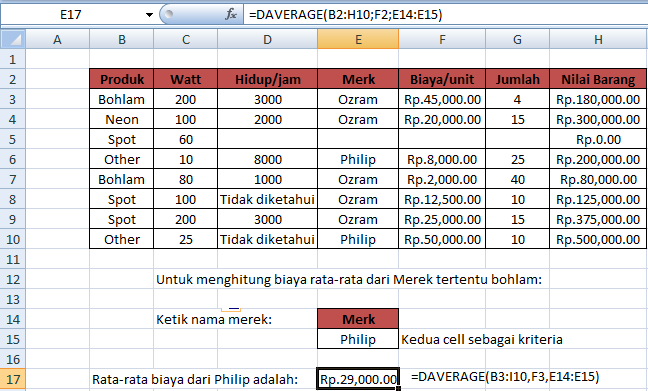
Terlihat pada gambar, bahwa dengan menggunakan Daverage, dapat mencari rata-rata dari suatu nilai tertentu yang telah digunakan. Seperti terlihat pada gambar diatas, Daverage digunakan untuk mencari nilai rata-rata dari penjualan merk Philip dan didapatkan hasil dengan nilai Rp.29,000.00.
Demikianlah tadi pembahasan mengenai Fungsi Daverage Mencari Nilai Rata-Rata Pada Excel. Selamat mencoba, dan semoga bermanfaat.
Demikianlah tadi pembahasan mengenai Fungsi Daverage Mencari Nilai Rata-Rata Pada Excel. Selamat mencoba, dan semoga bermanfaat.
Langganan:
Komentar (Atom)